

打开告警规则页面,看到一排已经启用的规则,旁边没有告警。这时,我们能不能放心地说:系统运行正常?
做过监控的工程师,通常会多问一句:这些规则最近一次执行成功是什么时候?没有触发告警,可能是业务指标没有越过阈值,也可能是查询已经失败、执行节点离线,或者规则根本没有匹配到数据源。只看配置是否启用、通知有没有响,很难区分这些情况。
最近,Flashduty Monitors 优化了告警规则页面:每条规则现在都能直接看到运行状态和当前活跃告警数量;有活跃告警或运行问题的分组,会在左侧树上呈现提示,并向父级汇总。我们希望这张页面能回答一个日常值班里普遍性的问题:哪些业务正在报警,哪些检测需要修复,我应该先点开哪里?
先把“业务异常”和“检测异常”分清楚
告警规则本身也是一段周期执行的程序:查询数据、计算结果、判断条件,再维护告警状态。这段程序有没有正常工作,和它有没有发现业务问题,是两个独立维度。
以一条 checkout 5xx 错误率 > 5% 的规则为例。如果查询和计算成功,三个实例满足触发条件,这条规则应该同时显示“运行正常”和“3 条活跃告警”。绿色运行状态说明检测正在工作;旁边的告警数量说明业务有问题。把它们合并成一个红绿灯,读者就很难判断自己应该去查业务,还是去修监控。
反过来,一条 P99 延迟规则查询超时,即使当前活跃告警数量是 0,也需要明确显示“执行异常”。这时我们还没有足够证据判断业务是否正常,应当先恢复检测能力。已经存在的活跃告警,也可能与新的执行异常同时出现;两个维度都要保留。
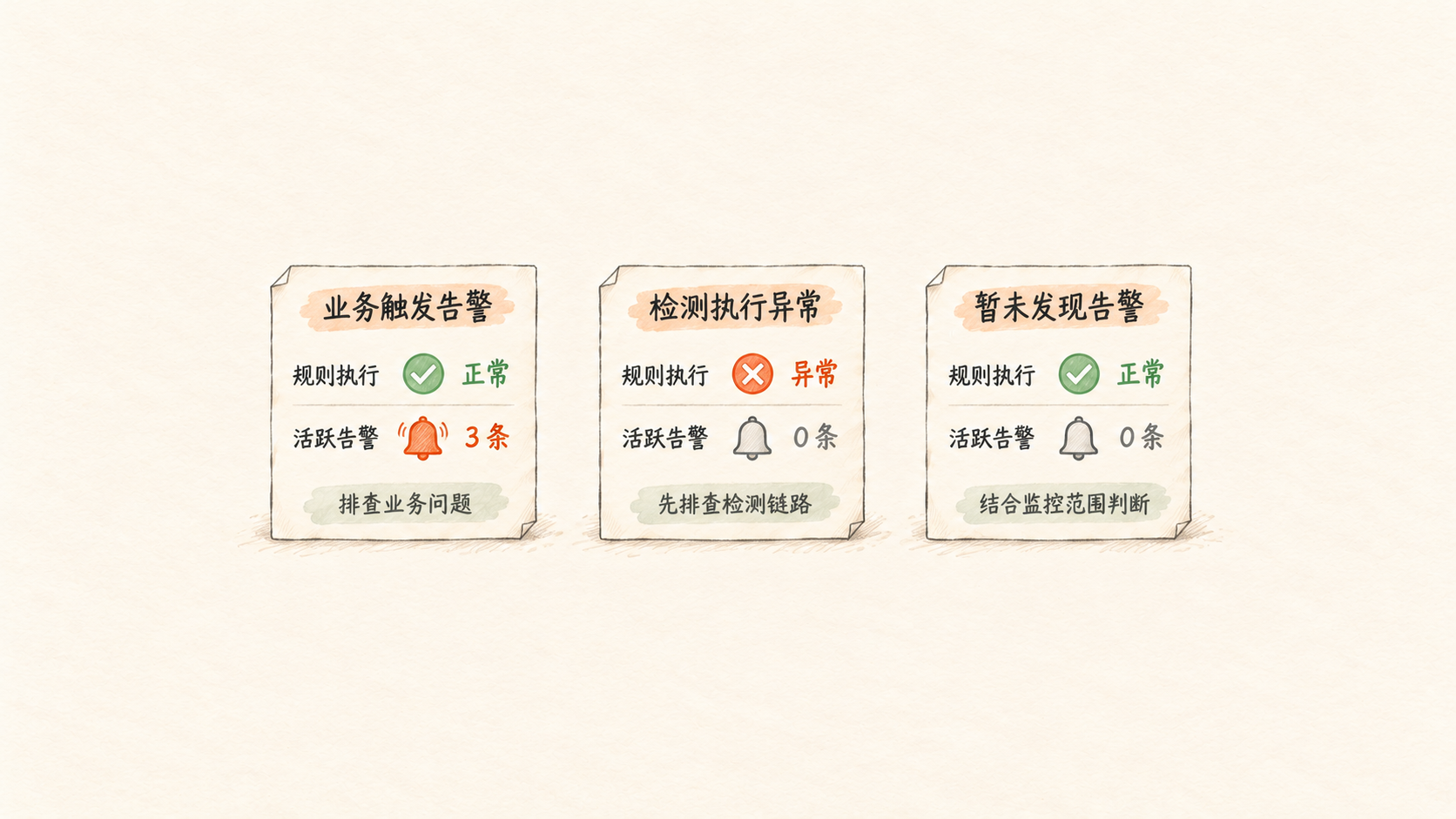
图 1:三种常见组合。“暂未发现告警”的含义仍然取决于规则覆盖范围和触发条件。
在新的规则列表里,这个区别落成了两列。点击“状态”,打开运行详情;点击“活跃告警”的数量,进入这条规则的活跃告警列表。每个入口对应一个明确的问题,值班同学不需要先猜这个状态到底在表达什么。
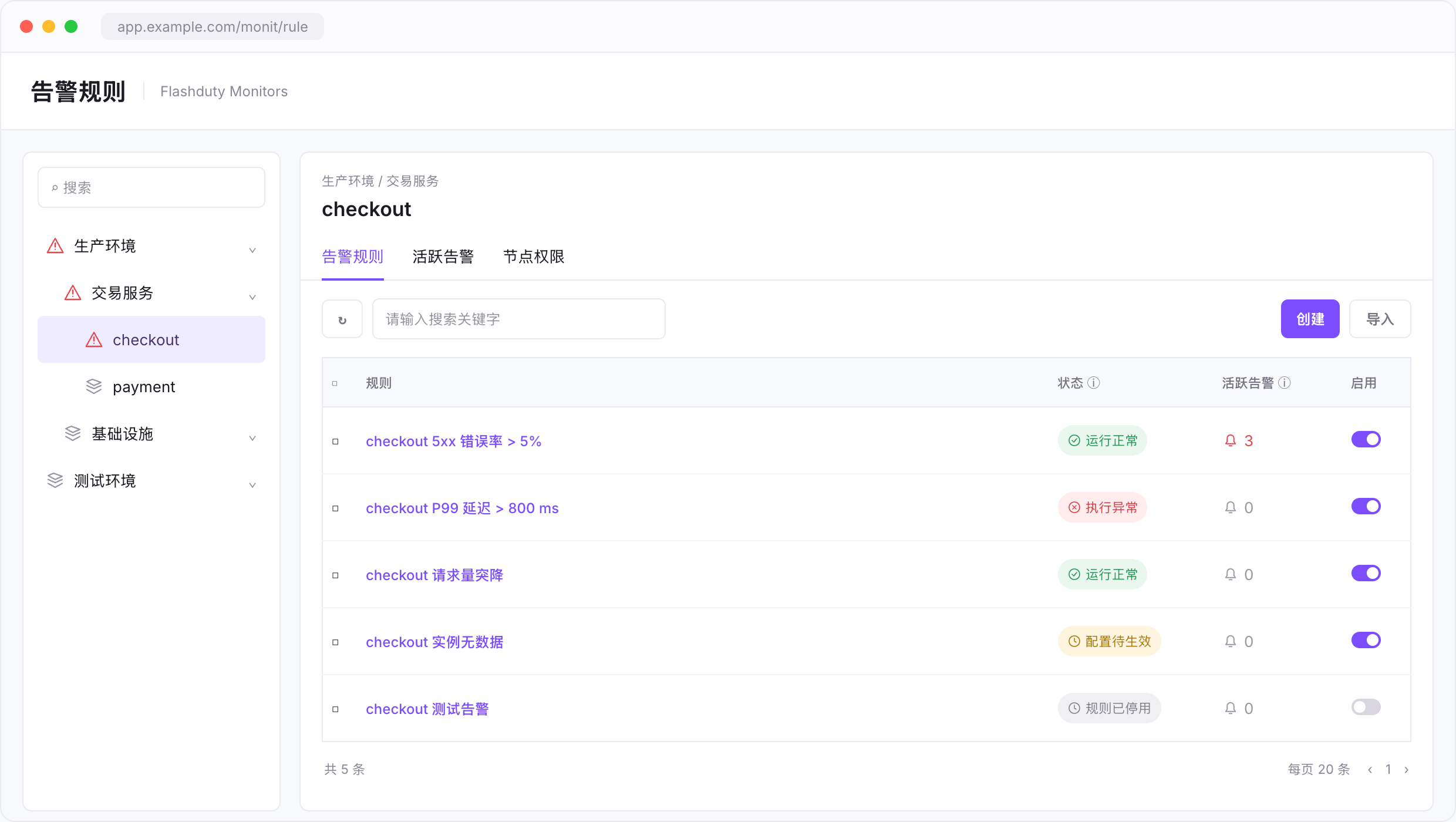
图 2:产品界面示意,使用虚构数据,简化了无关列和导航。第一条规则正常执行并触发 3 条告警,第二条规则执行异常、当前活跃告警为 0。
从分组树开始,先找到需要关注的业务
规则多起来之后,逐页扫表格并不适合日常巡检。团队通常已经按业务、环境或基础设施组织了规则,例如“生产环境 → 交易服务 → checkout”。这些分组本来就反映了人的职责范围,问题也应该沿着同样的结构被看见。
这次我们给分组树加入了问题提示:分组内的规则存在活跃告警,或者出现执行异常、Edge 离线、状态过期、未匹配数据源等运行问题时,节点图标会变成红色警示三角。这个提示还会向可见的父级传播。即使 checkout 分组没有展开,交易服务及其上层分组也能提示这里有事情需要关注。
这里有一个刻意保留的层次:树上的提示负责引导注意力,规则列表负责说明问题类型。 分组图标不堆告警数量,也不试图把整棵树变成统计报表。工程师看到父级提示后,沿着分组向下定位,再看具体规则的状态和告警数,就能决定下一步动作。
同时,等待首次运行、配置待生效和规则已停用,本身不会因为这个运行状态就让分组亮起问题提示。新建或刚修改的规则有正常的传播与等待过程,把这些过程都画成异常,只会让树失去筛选价值。如果这些规则仍有活跃告警,分组依然会提示。
全局视角也遵循已有的权限边界。健康摘要依据当前用户有权读取的规则计算,再沿可见目录汇总。拥有全局读取权限的运维负责人,可以查看全局规则中的告警与运行问题;业务团队则关注自己的范围。页面能帮助大家共享问题位置,同时保留团队之间的权限隔离。
从一个数量,追到具体受影响对象
看到某条规则旁边有数字 3,下一步通常是确认这三个告警分别对应什么对象。新的入口会切换到“活跃告警”页签,并自动带入该规则的筛选条件,保留当前分组上下文。
在下面的示例里,同一条 checkout 错误率规则对应三个活跃告警,分别来自 checkout-01、checkout-02 和 checkout-03。列表可以展示严重程度、告警标题、Job、Instance 和最后更新时间,也可以通过筛选继续缩小范围。工程师可以先确定受影响对象,再点开告警查看详情。
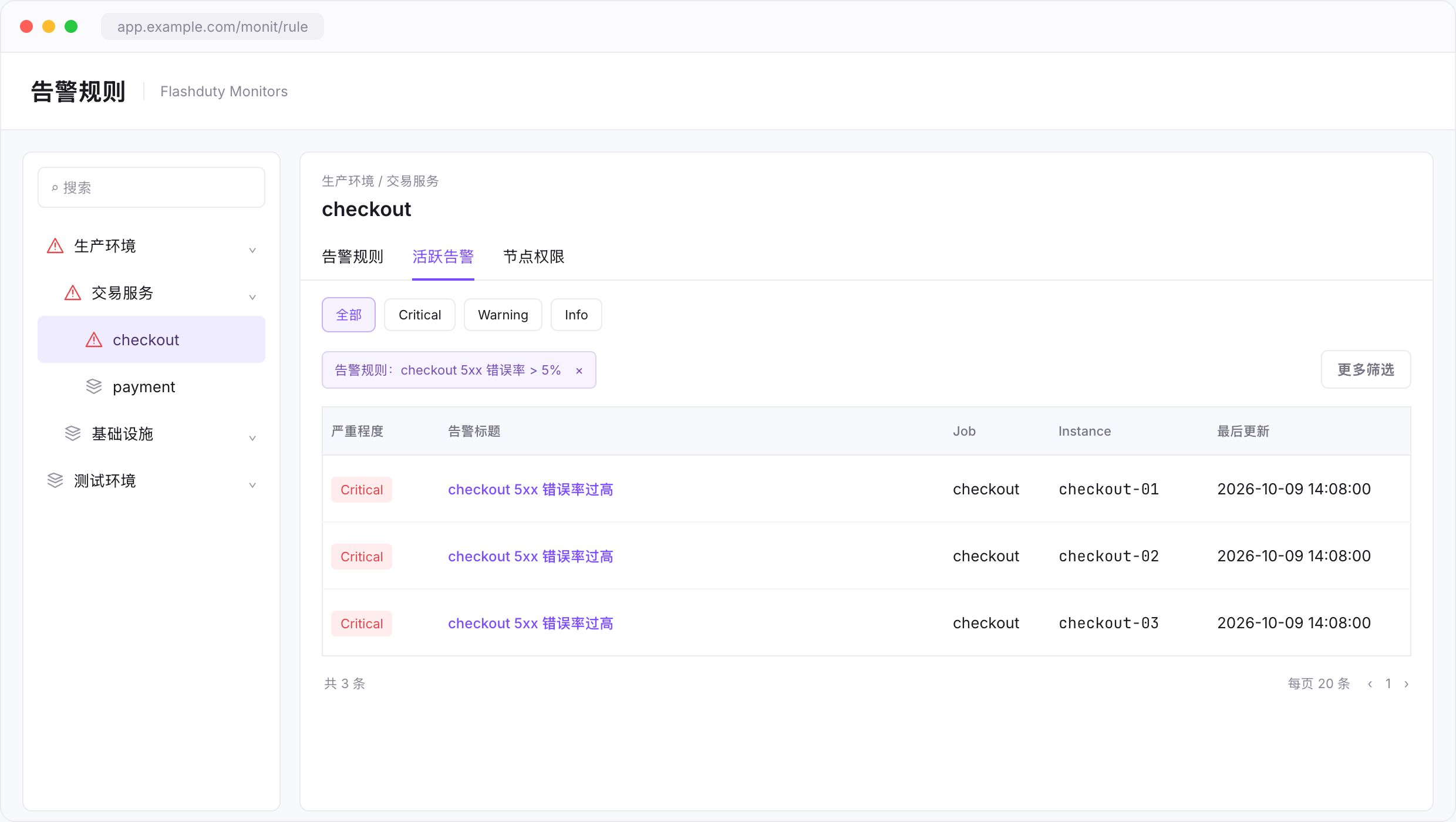
图 3:产品界面示意,使用虚构数据。规则筛选条件自动带入,三个告警与前一张图中的数量对应。
这个数字表达的是当前活跃告警的数量,不是规则执行次数,也不是通知发送次数。同一告警即使产生重复通知,也不应该被读成出现了更多受影响对象。对于值班交接,这个区别很实用:交接的人需要知道还有哪些告警在持续,而不只是今天一共响过多少次。
规则执行异常,要能继续查下去
状态标签只是排障入口。真正需要解释的是:查询为什么失败,失败持续了多久,执行这条规则的节点是不是还在线?
点击规则状态后,运行详情会展示最近执行时间、执行耗时、执行结果、查询结果数、最近成功时间和连续失败次数。存在错误时,页面会显示错误类型与摘要;还可以查看负责执行的 Edge 集群、实例、在线状态及最近心跳。这样,规则的业务配置和它实际运行的情况能放在同一处判断。
下面仍然使用虚构的 checkout 场景。延迟规则的查询连续三次超时,但执行节点在线,最近成功发生在 14:05。仅凭“0 条活跃告警”无法发现这个问题;展开运行详情后,排障方向就明确了:从数据源查询与连通性入手,而不是把业务延迟正常作为既定结论。
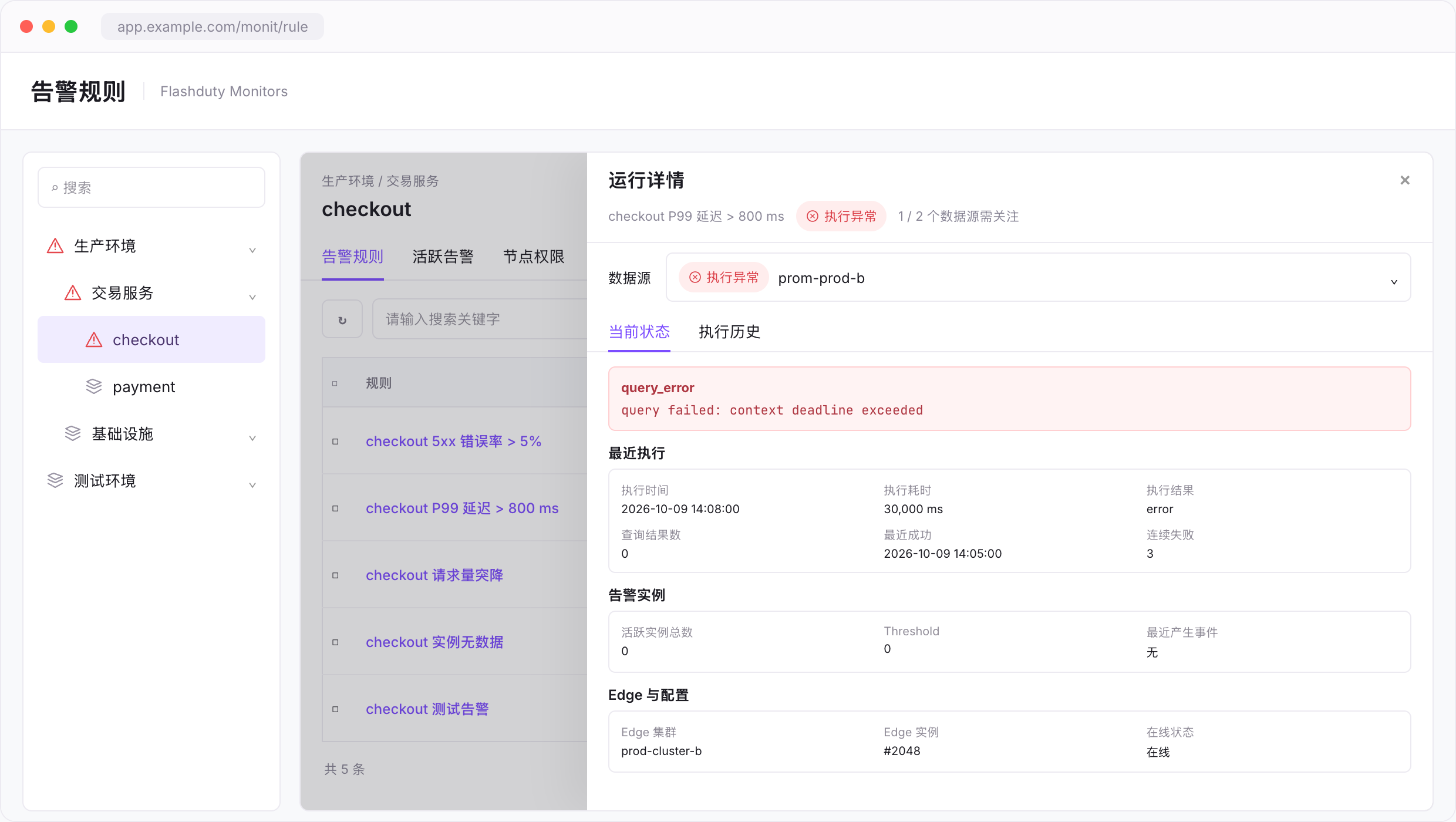
图 4:产品界面示意,使用虚构数据。这里表达“检测查询失败”,并未推断 checkout 业务延迟是否超标。
一条规则如果关联多个数据源,页面还需要避免另一个容易误导人的情况:其中一个执行成功,就把整条规则显示成正常。Flashduty Monitors 会聚合各数据源的运行情况,优先展示需要关注的状态;详情里的数据源选择器也会优先列出需要关注的项。工程师切换到正常的数据源时,标题区仍保留规则整体状态,避免“列表说异常,点进去却看起来正常”的错位。
详情还提供执行历史入口,可以继续查看失败、执行恢复、产生事件和正常采样记录。当前状态用于判断现在该关注什么,历史记录用于补充变化过程。这里的历史包含正常执行采样,不能把它当成每个执行周期的完整流水。
页面上的状态,背后需要一致的判断
这类功能看起来只是加两列、换几个图标,但真正决定它是否可信的,是不同入口对同一条规则能否给出一致的解释。
在实现上,Edge 上报规则在具体数据源上的执行结果,中心端结合规则配置版本、执行状态、数据源匹配范围和执行节点心跳,计算列表需要展示的状态。规则列表、运行详情的数据源列表,以及分组健康摘要复用这套运行状态判断。活跃告警则依据当前告警记录单独统计,再与运行状态一起构成分组是否需要关注的依据。
状态还必须有时间语义。曾经执行成功,不代表现在仍然正常:超过预期时间没有新的执行状态,页面会标为“状态已过期”,并明确告诉用户正在展示最后一次已知结果。中心端保存了新配置,而 Edge 尚未上报对应版本时,会呈现“配置待生效”。尚未收到状态时,则显示等待。我们希望页面如实表达它掌握的证据,避免把等待或旧结果伪装成当前正常。
这也意味着,页面展示的是已上报、已汇总的当前视图,有执行和传播时间。规则列表、运行详情与分组树有各自的刷新时机,并不是所有图标都承诺同一瞬间更新。对值班工作来说,能够看见最近执行、状态是否过期、配置是否已生效,比一个没有时间依据的绿色图标更有用。
让告警规则页成为每天愿意打开的工作页面
我们希望工程师打开这张页面时,能顺着已有的业务分组找到问题:先看哪里需要关注,再区分业务触发告警还是检测执行异常,最后进入具体告警或运行详情继续处理。配置、执行和告警之间有了直接的入口,规则也就更容易持续维护。
对正在评估监控产品的团队,这也是一个值得实际验证的场景:选一组熟悉的业务规则,检查每条规则的最近执行与当前活跃告警,再确认分组树能否把需要关注的位置呈现出来。尤其要看看那些安静的规则——安静是否来自一次正常检测,应该有证据可查。
如果你正在管理多个业务团队的告警规则,欢迎用自己的分组方式体验 Flashduty Monitors,或联系我们安排演示。我们愿意从你们每天怎样巡检、怎样交接、怎样排查一条失效规则开始,一起判断这张页面能帮上什么忙。