
本文会通过一个 Java 应用,演示 Prometheus JMX Exporter 在 Kubernetes 里的部署和配置方式。为了更好地理解 JMX Exporter,我们将使用 Spring Boot Java 应用程序并将所有 JMX 指标导出给 Prometheus。在本指南结束时,您将学习:
- 使用 Java 应用镜像启动 JMX Exporter
- 将 JMX 指标导出给 Prometheus
- 使用 Prometheus SD 配置抓取应用程序的 JMX 指标
- 从 Prometheus 仪表板验证和查询 JMX 指标
核心要点摘要
- JMX Exporter 可以作为 Java
javaagent和应用一起运行,从 JVM 的 MBean Server 读取数据并转换为 Prometheus 指标格式。 - 在 Kubernetes 中部署 JMX Exporter,通常需要把 agent jar、应用 jar 和 JMX 配置一起放进镜像或挂载到容器中。
- ConfigMap 用来管理 JMX Exporter 的
config.yaml,可以过滤需要采集的 MBean 指标。 - Prometheus 通过
kubernetes_sd_configs和 relabel 规则发现目标并抓取 JMX Exporter 暴露的/metrics。 - 部署完成后,需要在 Prometheus Targets、Graph 查询和 Grafana 仪表板中验证指标是否正常。
先决条件
- 具有部署权限的 Kubernetes 集群
- 在 Kubernetes 上运行的 Prometheus
JMX Exporter
首先,让我们了解一下 JMX Exporter 是如何工作的。下图显示了在 Kubernetes 上部署 JMX Exporter 时的工作流。
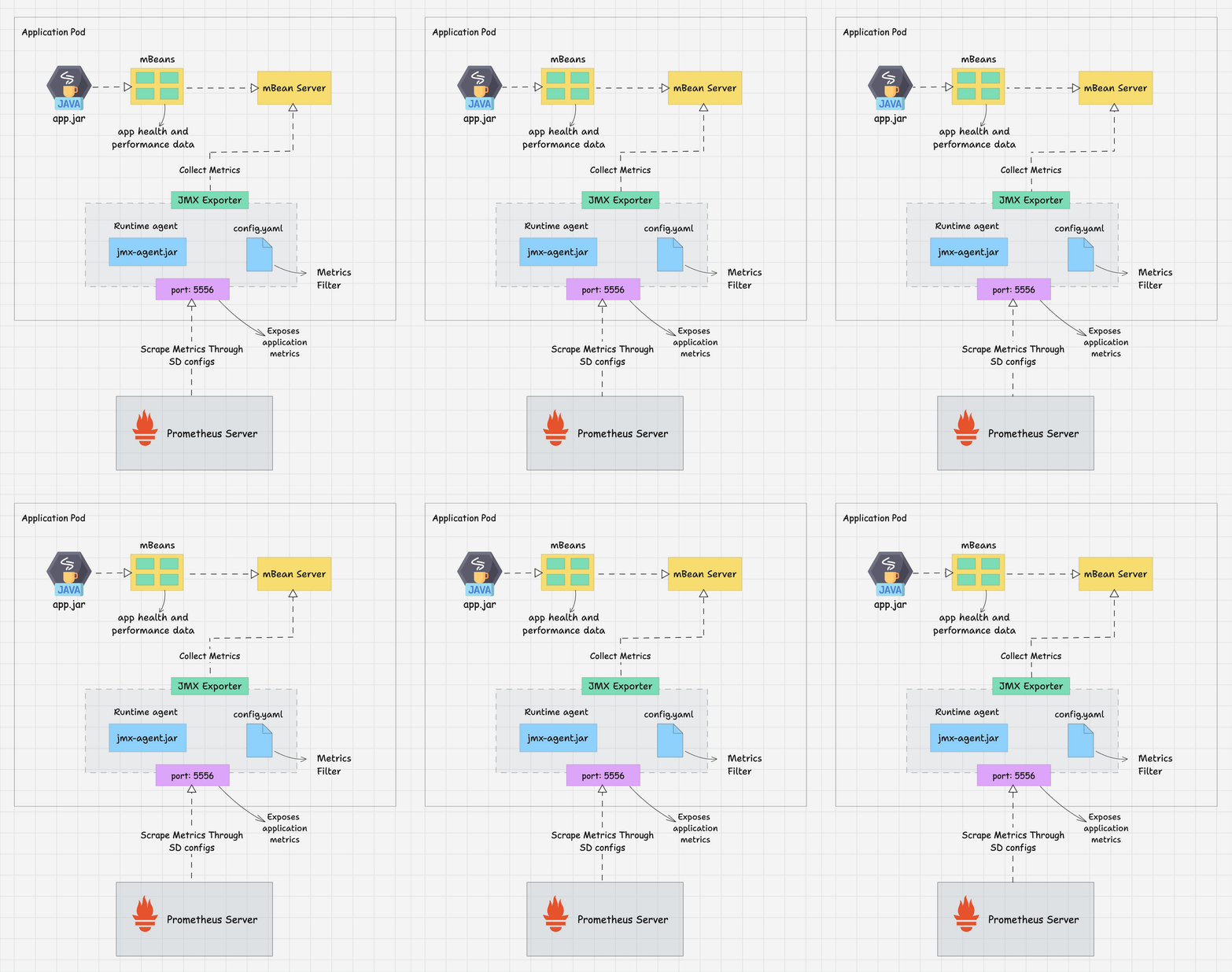
MBean(Managed Bean)Server 位于 Java 应用程序的 Java 虚拟机 (JVM) 中,充当与应用程序的运行状况和性能相关的数据存储库。MBean 组件公开应用程序指标,例如状态、动作和操作信息。
javaagent 可以访问 Mbean Server 并获取运行状况和性能数据。Prometheus JMX Exporter 也是一个 javaagent,它能够访问 MBean Server 的数据并将该数据转换为 Prometheus 指标格式。然后,Prometheus 从 JMX Exporter 的默认指标路径(即 /metrics)中抓取指标。
这条链路可以概括为:
- Java 应用在 JVM 中运行,并暴露 MBean。
- JMX Exporter 以
javaagent方式随应用启动。 - JMX Exporter 从 MBean Server 读取 JVM 和应用指标。
- JMX Exporter 把数据转换为 Prometheus 文本格式。
- Prometheus 抓取 JMX Exporter 的
/metrics端点。
在 Kubernetes 中部署 JMX Exporter
步骤 1:使用 JMX agent 构建应用程序 Docker 镜像
JMX Exporter 的 javaagent 要和应用程序一起运行(Java 程序通过 java -javaagent 参数指定 JMX Exporter 的 jar 包路径)。您可以从此处下载 JMX exporter agent jar 文件 -> JMX Exporter Download。构建 Java 程序镜像时,将 JMX Exporter jar 文件一并添加到镜像中。
FROM techiescamp/jre-17:1.0.0

ENV APP_NAME=jmx-java-app
ENV JMX_PORT=5556

WORKDIR /app

COPY /java-agent/*.jar /app/jmx-agent.jar
COPY /java-app/*.jar /app/java.jar
COPY config.yaml /app/

CMD java -javaagent:jmx-agent.jar=${JMX_PORT}:config.yaml -jar java.jar
我已经构建了 docker 镜像并将其推送到 Dockerhub。如果您正在学习测试 JMX,则可以直接使用下面的镜像。
techiescamp/jmx-pet-clinic-app:latest
步骤 2:为 JMX Exporter 创建 ConfigMap
我们需要为 JMX 配置创建一个名为 jmx-exporter-configmap.yaml 的 ConfigMap 对象。在此文件中,我们将提供信息以从 MBean Server 中过滤所需的指标。此配置避免了不必要的指标收集,将其限制为仅我们需要的指标。
创建 jmx-exporter-configmap.yaml
apiVersion: v1
kind: ConfigMap
metadata:
  name: jmx-exporter-config
  namespace: monitoring
data:
  config.yaml: |-
    lowercaseOutputName: true
    lowercaseOutputLabelNames: true
    whitelistObjectNames: ["java.lang:type=Memory", "java.lang:type=GarbageCollector,*"]
在这里,您可以看到我已经提到命名空间值是 monitoring,这是因为我的所有监控组件都位于该特定命名空间中。如果要使用相同的配置,请在开始配置之前创建具有相同名称的命名空间。
在数据部分,我们可以定义 JMX Exporter 必须从 MBean Server 收集的指标类型。在此配置中,我给出了一个小示例来过滤应用程序的内存相关指标。要了解有关配置的更多信息,请访问官方文档。
要在 Kubernetes 中部署此配置,请使用以下命令。
kubectl apply -f jmx-exporter-configmap.yaml
查看 monitoring 命名空间中的 ConfigMap。
kubectl get configmaps -n monitoring
步骤 3:为应用程序创建部署清单
创建部署 YAML 文件 app-deployment.yaml。
apiVersion: apps/v1
kind: Deployment
metadata:
  name: jmx-java-app
  namespace: monitoring
spec:
  replicas: 2
  selector:
    matchLabels:
      app: jmx-java-app
  template:
    metadata:
      labels:
        app: jmx-java-app
    spec:
      containers:
        - name: jmx-java-app-container
          image: techiescamp/jmx-pet-clinic-app:latest
          ports:
            - containerPort: 8080
            - containerPort: 5556
          volumeMounts:
            - name: jmx-exporter-config-volume
              mountPath: /app/config.yaml
              subPath: config.yaml
      volumes:
        - name: jmx-exporter-config-volume
          configMap:
            name: jmx-exporter-config
在这里,您可以看到我在容器外部公开端口 8080 和 5556。这里很重要的一点是 volumeMounts 部分。mountPath 使用 configmap 作为卷。它覆盖容器默认的 /app/config.yaml。现在我们 apply 一下:
kubectl apply -f app-deployment.yaml
查看 monitoring 命名空间中的 Deployment。
kubectl get deployments -n monitoring
查看 monitoring 命名空间中的 Pod。
kubectl get pods -n monitoring -o wide
出于测试目的,我提供了两个副本,因此我们可以看到两个 Java 应用程序 Pod 在 monitoring namespace 中运行。
步骤 4:为应用程序创建服务
为应用程序创建服务清单:app-service.yaml
apiVersion: v1
kind: Service
metadata:
  name: jmx-java-app-nodeport
  namespace: monitoring
spec:
  selector:
    app: jmx-java-app
  ports:
  - name: http
    protocol: TCP
    port: 8080
    targetPort: 8080
    nodePort: 30750
  - name: jmx
    protocol: TCP
    port: 5556
    targetPort: 5556
    nodePort: 30850
  type: NodePort
我想通过网络访问应用程序和指标,因此我使用 spec.type: NodePort,并定义 nodePort 端口号,例如应用程序的 30750 和指标的 30850。
下面 apply 一下:
kubectl apply -f app-service.yaml
在 monitoring namespace 中查看服务列表。
kubectl get svc -n monitoring
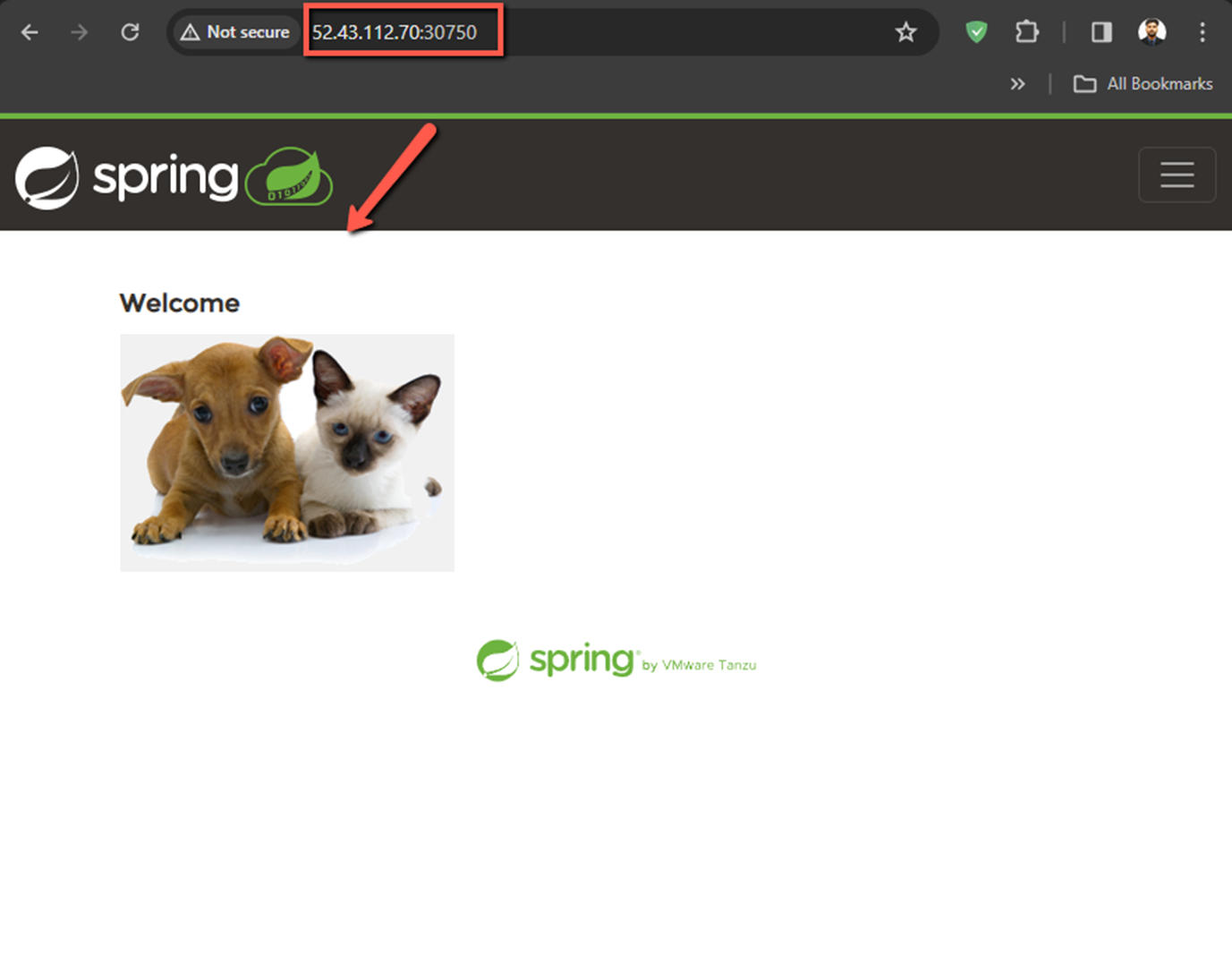
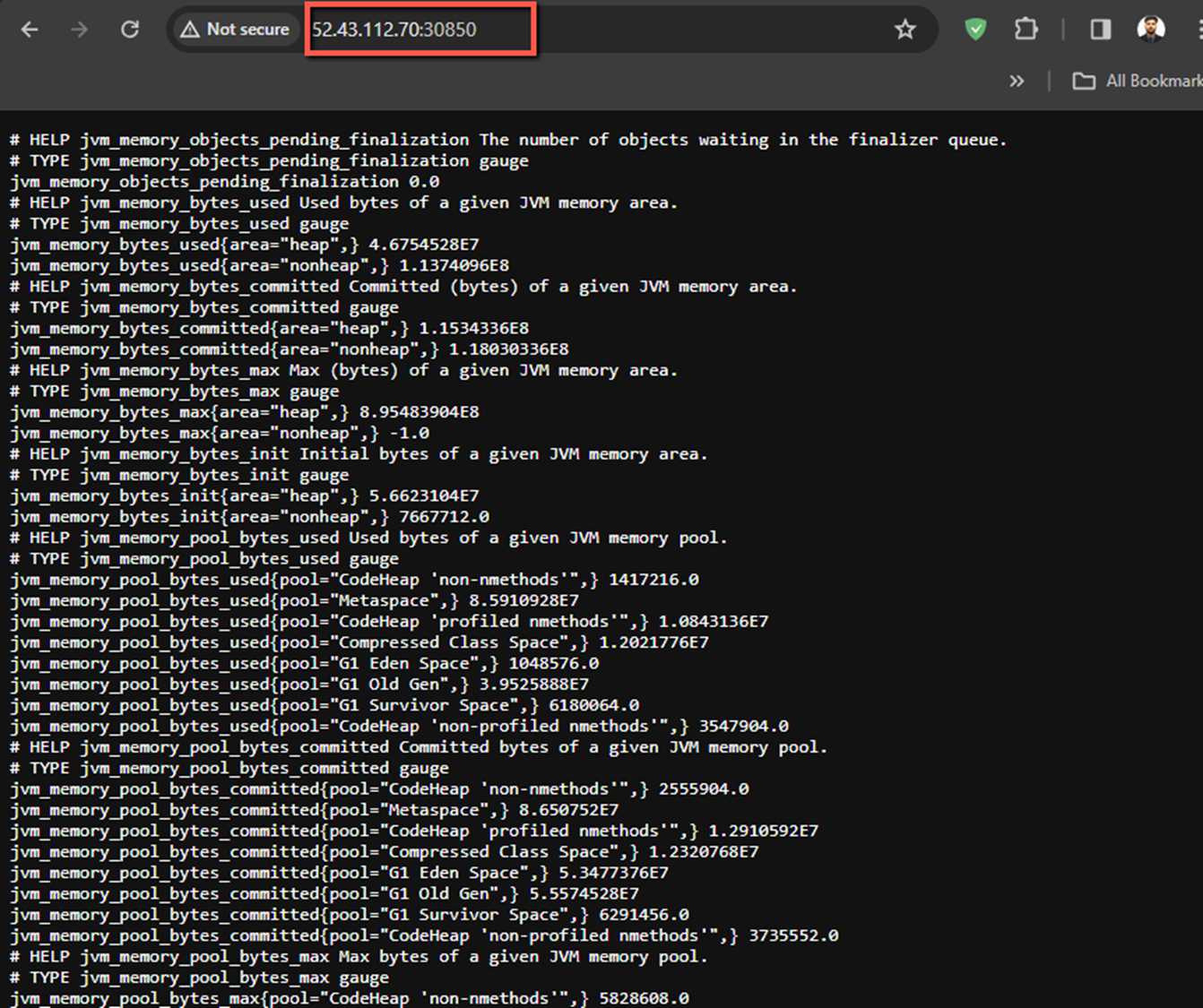
现在,让我们尝试通过网络访问应用程序和指标,为此,您需要任意一个 Node 的 IP 和端口号。
应用程序的输出:
指标的输出:
步骤 5:在 Prometheus 中添加 Scrape 配置
注意:此配置必须在 Prometheus Server 上完成。
JMX Exporter 已成功公开 Java 应用程序的度量指标。现在我们在 Prometheus 服务器配置文件中添加一个作业来抓取这些指标,然后只有我们可以将它们存储在 TSDB 中或进行查询。
找到 Prometheus ConfigMap,在我的设置中,文件名是 config-map.yaml。使用文本编辑器打开它。
vim config-map.yaml
如果想查看 monitoring 命名空间中的 ConfigMap,请使用以下命令:
kubectl get configmaps -n monitoring
在 Prometheus 的配置文件的 scrape_configs 部分添加以下配置。
scrape_configs:
- job_name: 'jmx-java-app'
  kubernetes_sd_configs:
  - role: pod
    namespaces:
      names:
        - monitoring
  relabel_configs:
  - source_labels: [__meta_kubernetes_pod_label_app]
    action: keep
    regex: 'jmx-java-app'
  - source_labels: [__meta_kubernetes_namespace]
    target_label: namespace
  - source_labels: [__meta_kubernetes_pod_name]
    target_label: pod_name
  - target_label: __address__
    replacement: "jmx-java-app-nodeport:5556"
在此 Promtheus 配置中,我使用的是 kubernetes_sd_configs 服务发现方法,该方法使用 jmx-java-app 标签自动识别属于 jmx-java-app 部署的 pod。即 relabel 的 keep 部分起到了这个过滤效果:
- source_labels: [__meta_kubernetes_pod_label_app]
  action: keep
  regex: 'jmx-java-app'
下面我们 apply 一下:
kubectl apply -f config-map.yaml
在 Prometheus 仪表板中复制更改可能需要几分钟时间。如果看不到更改,请使用以下命令执行部署。将 prometheus-deployment 更改为实际的 Prometheus Deployment 名称。
kubectl rollout restart deployment prometheus-deployment -n monitoring
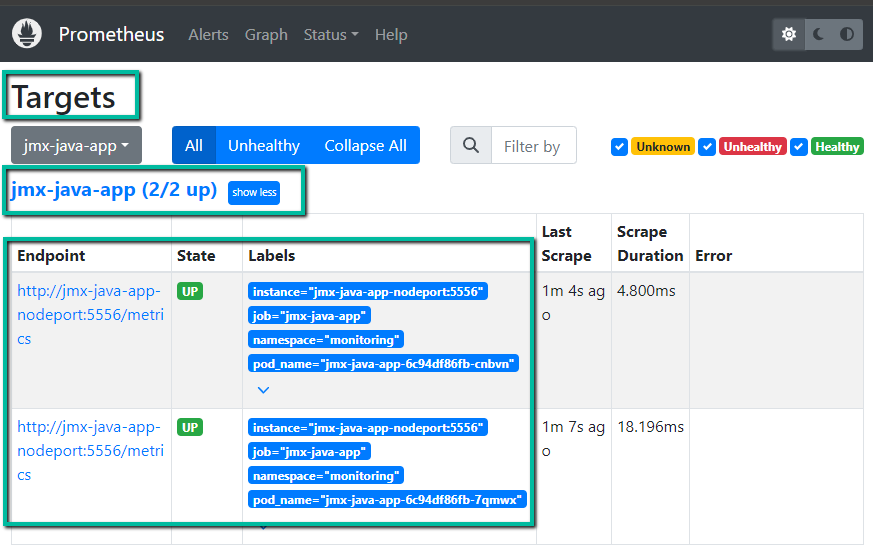
步骤 6:从 Prometheus Dashboard 验证 JMX 指标
您可以从 Prometheus 仪表板验证 JMX 目标。在“目标”菜单下,我们可以看到 endpoint 详细信息、状态和其他信息,如下所示。
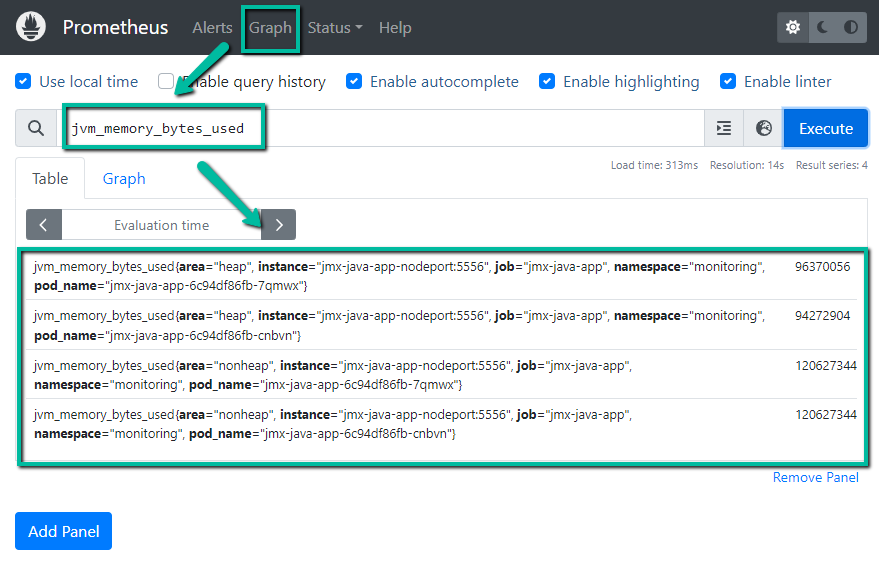
在 Graph 部分,我们可以进行查询并获得结果。例如,以下仪表板显示了应用中 jvm_memory_bytes_used 指标。
步骤 7:Grafana 仪表板
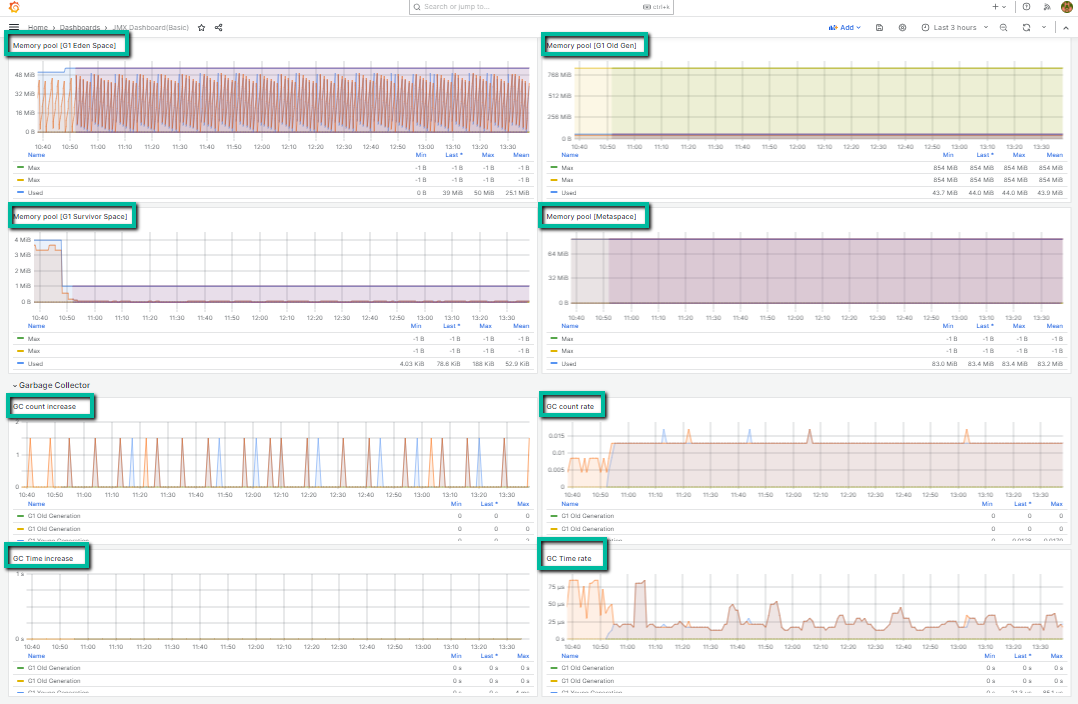
我们可以根据自己的要求在 Grafana 仪表板中可视化 JMX 指标。如果您已设置 Grafana 并将 Prometheus 添加为数据源,则可以使用 JMX 指标模板 创建仪表板。您可以在 Grafana 博客上查看可视化 Promtheus 指标以了解更多信息。
总结
在这篇博客中,我们介绍了在 Kubernetes 集群上实现 JMX Exporter 的步骤。此外,在导出器 Configmap 中,您可以为 JMX Exporter 添加其他过滤器设置,以收集其他指标。
整体流程并不复杂:先让 Java 应用带着 JMX Exporter agent 启动,再通过 ConfigMap 控制采集范围,最后让 Prometheus 通过 Kubernetes 服务发现抓取对应端口。真正需要注意的是两点:一是 config.yaml 要控制好指标范围,避免采集不必要的指标;二是 Prometheus relabel 配置要准确过滤目标,避免抓错 Pod 或端口。
部署检查清单
完成部署后,建议按下面顺序检查:
- Java 镜像里是否包含 JMX Exporter agent jar。
- 启动命令是否包含
-javaagent:jmx-agent.jar=${JMX_PORT}:config.yaml。 - ConfigMap 是否在正确的 namespace 中创建。
- Deployment 是否正确挂载
/app/config.yaml。 - Service 是否暴露了应用端口和 JMX Exporter 端口。
- Prometheus
scrape_configs是否使用正确的 namespace、label 和 target address。 - Prometheus Targets 页面是否能看到 JMX 目标为 UP。
- Graph 查询中是否能查到 JVM 相关指标。
FAQ
Q1:JMX Exporter 为什么要作为 javaagent 启动? A:因为它需要随 Java 应用进程运行,访问 JVM 内部的 MBean Server,然后把相关指标转换成 Prometheus 可以抓取的格式。
Q2:ConfigMap 里的 JMX 配置有什么作用? A:它用于控制 JMX Exporter 从 MBean Server 中采集哪些指标。合理过滤可以减少不必要的指标采集。
Q3:Prometheus 如何发现 Kubernetes 中的 JMX Exporter?
A:本文示例使用 kubernetes_sd_configs 做服务发现,再通过 relabel 规则筛选带有 jmx-java-app 标签的 Pod,并把抓取地址替换为 jmx-java-app-nodeport:5556。
原文:https://devopscube.com/jenkins-architecture-explained/
译文:https://flashcat.cloud/blog/jenkins-architecture-explained/
译者:巴辉特