
机器列表
夜莺( Nightingale )机器列表功能介绍
机器列表展示
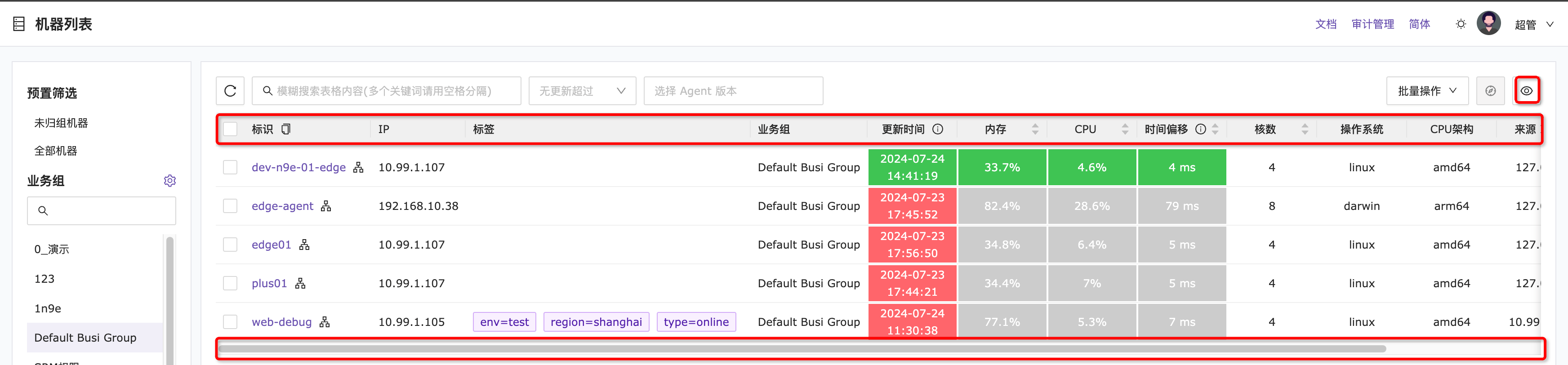
机器列表会从监控数据中提取出机器的 ident 信息,展示在机器列表页面。如果采集器使用的是 categraf 并且打开了 heartbeat 开关,机器列表会将机器的元信息(内存、CPU、时间偏移、核数、操作系统、CPU架构、心跳时间、来源IP等)展示出来相当于一个简单的cmdb页面。
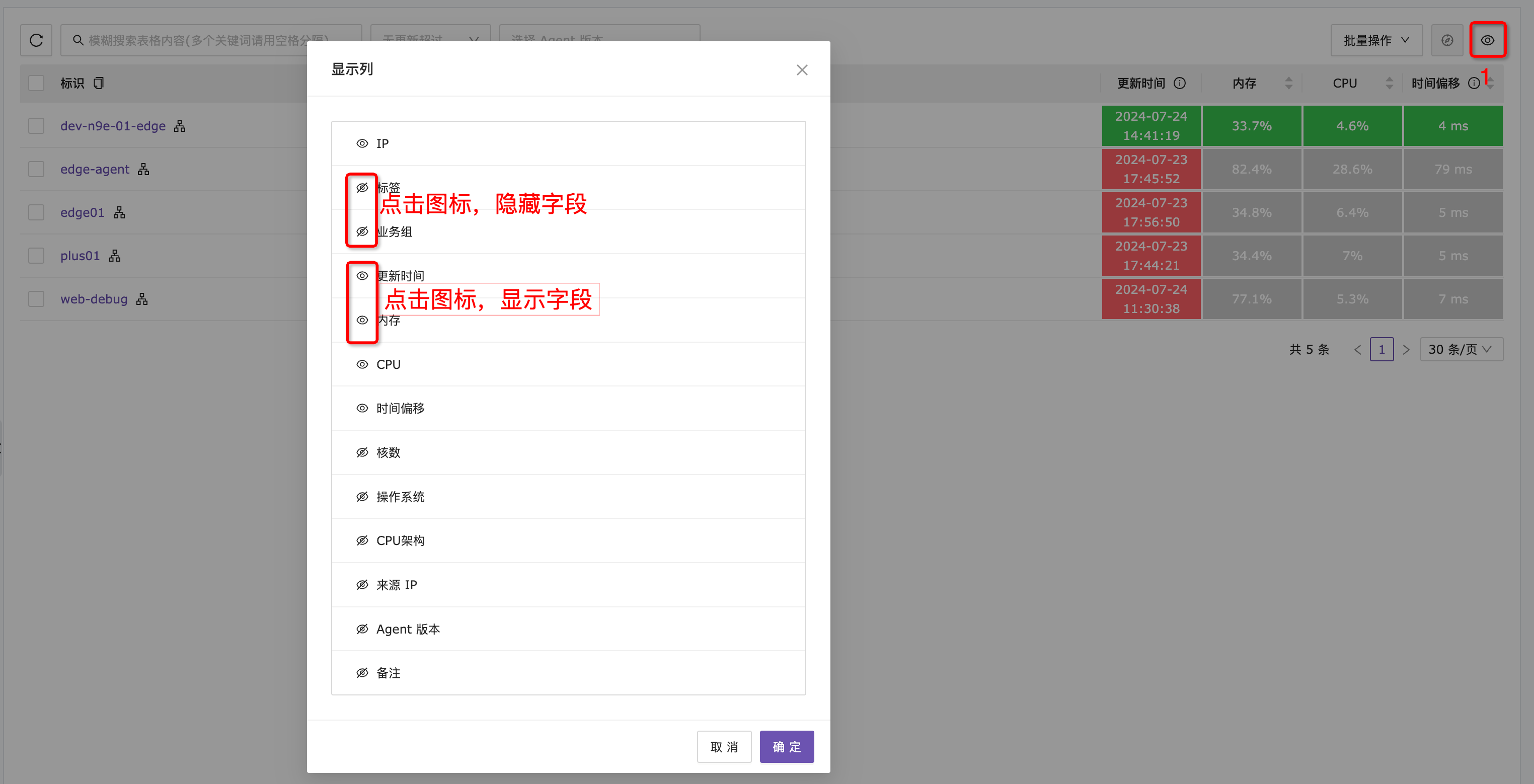
页面可以左右横移进行页面查看,也可以根据需求展示可视表头。
机器标签
标签本质是添加一个 labelname 和 labelvalue,在机器列表可以通过标签跨业务组筛选服务器,这里机器打上的标签,也会自动追加到机器上采集的时序指标中。
绑定标签
机器列表—>选择服务器—>右上角选择绑定标签

在绑定标签弹窗标签处填写标签,标签格式是key=value,使用空格或者回车隔开多个标签,标签key不能一样。
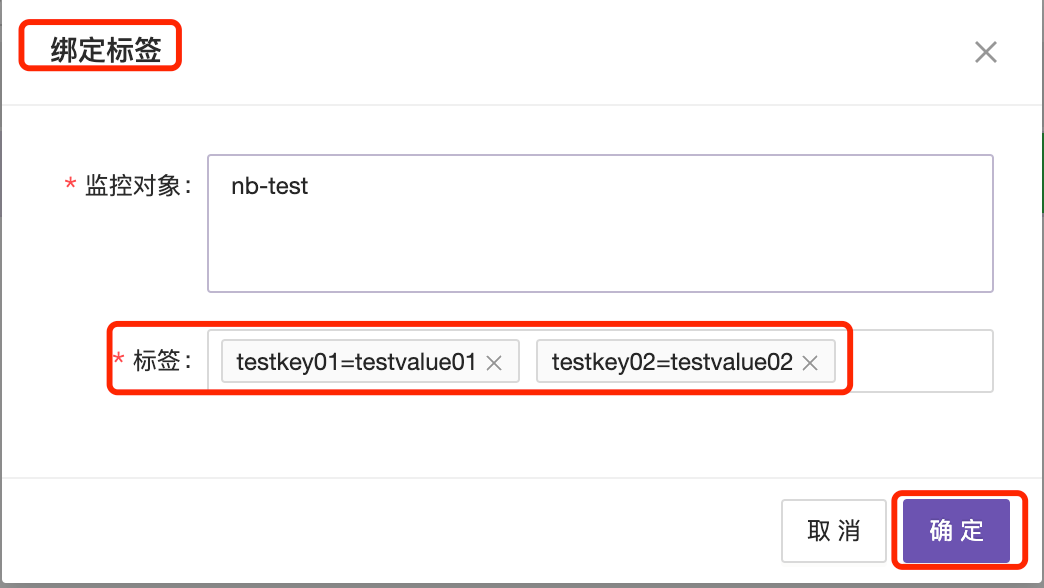
绑定标签后会给这台服务器添加一个labelname和labelvalue。同时可以在机器列表通过标签跨业务组筛选服务器。


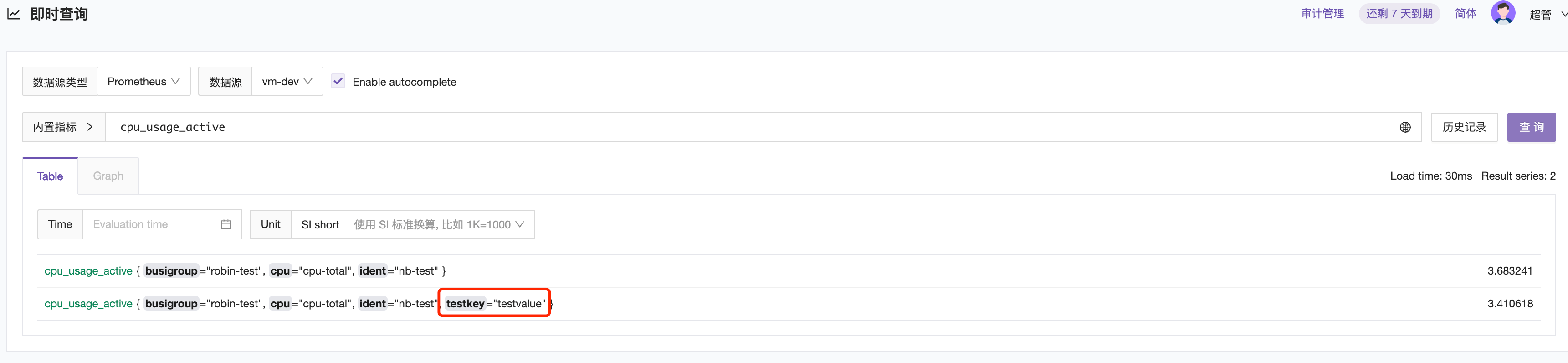
标签会自动追加到机器上采集的时序指标
解绑标签
机器列表—>选择服务器—>右上角选择解绑标签

在解绑标签弹窗选择要解绑的标签
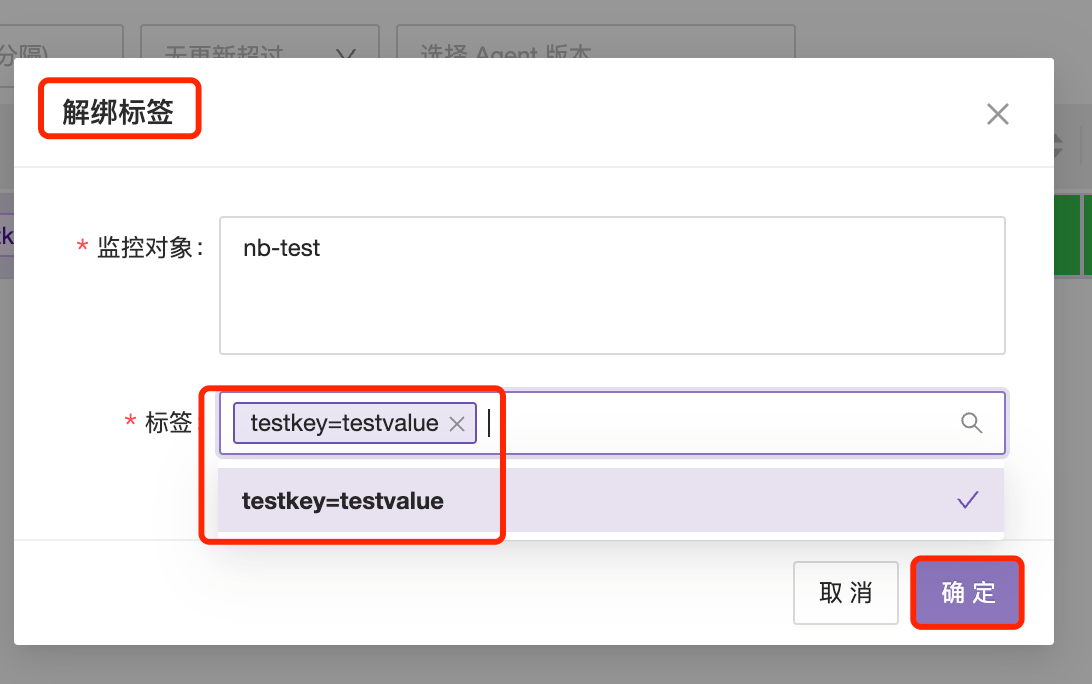
解绑成功后标签自动删除

机器划分业务组
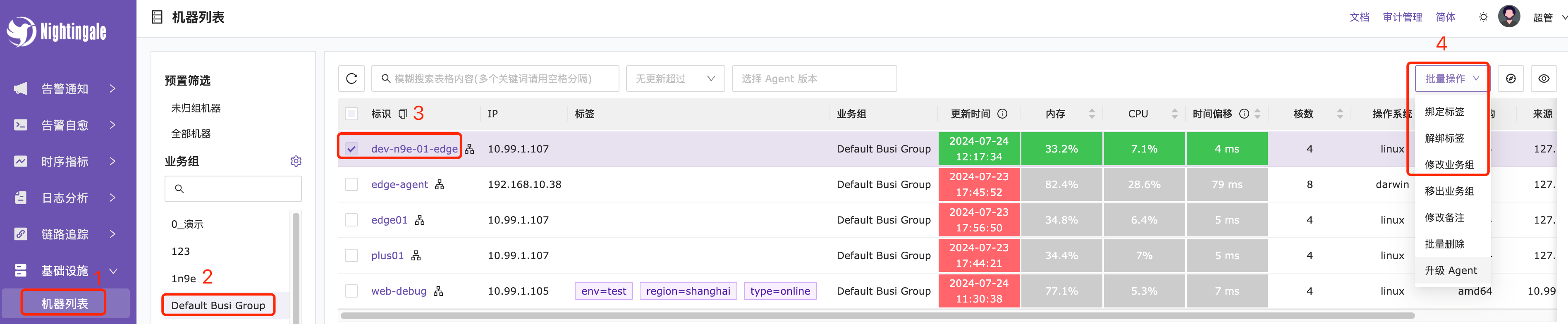
在页面上给机器分配业务组
基础设施-机器列表-业务组中,勾选要修改业务组服务器(可以多选),右上角选择修改业务组进行机器划分业务组.
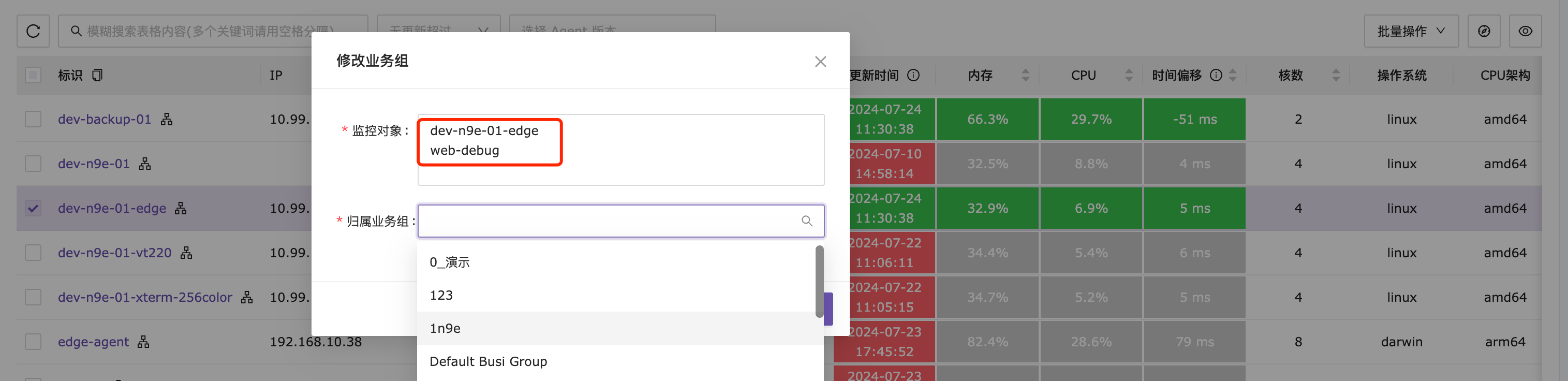
还是可以使用修改业务组中监控对象选项填写多个监控对象,进行批量划分业务组.
在部署 categraf 的时候,直接设置机器的业务组
如果在部署 categraf 的时候,我们就知道要把机器分配到哪个业务组,可以通过配置一个参数,让机器自动分配到某个业务组,这样就不用在页面上再给机器分配一遍业务组了,可以使用 N9E_GID 参数,N9E_GID 是夜莺中的业务组id,可以在业务组管理页面获取。
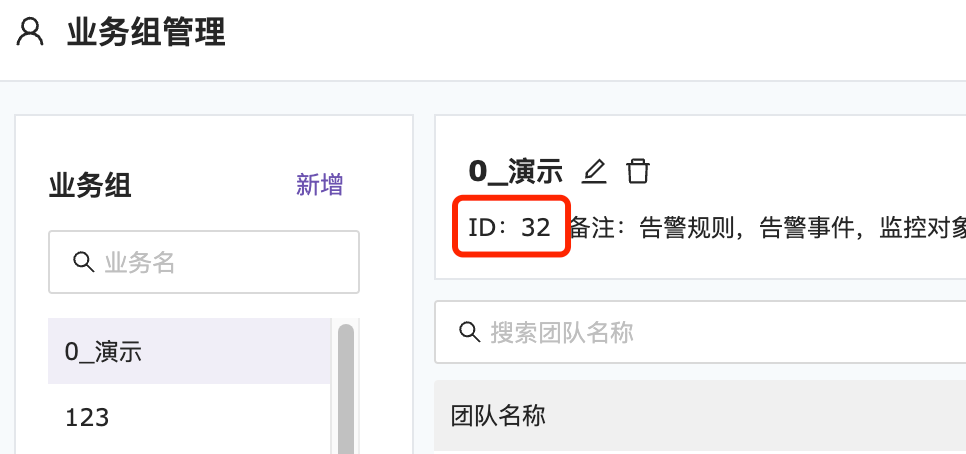
如上图,如果想将 categraf 部署的机器,直接分配到 0_演示 业务组,可以将 N9E_GID 设置为 32,执行如下命令.
N9E_GID=32 N9E_ADDR="127.0.0.1:17000" bash -c "$(curl -L https://download.flashcat.cloud/uPic/install_categraf.sh)"
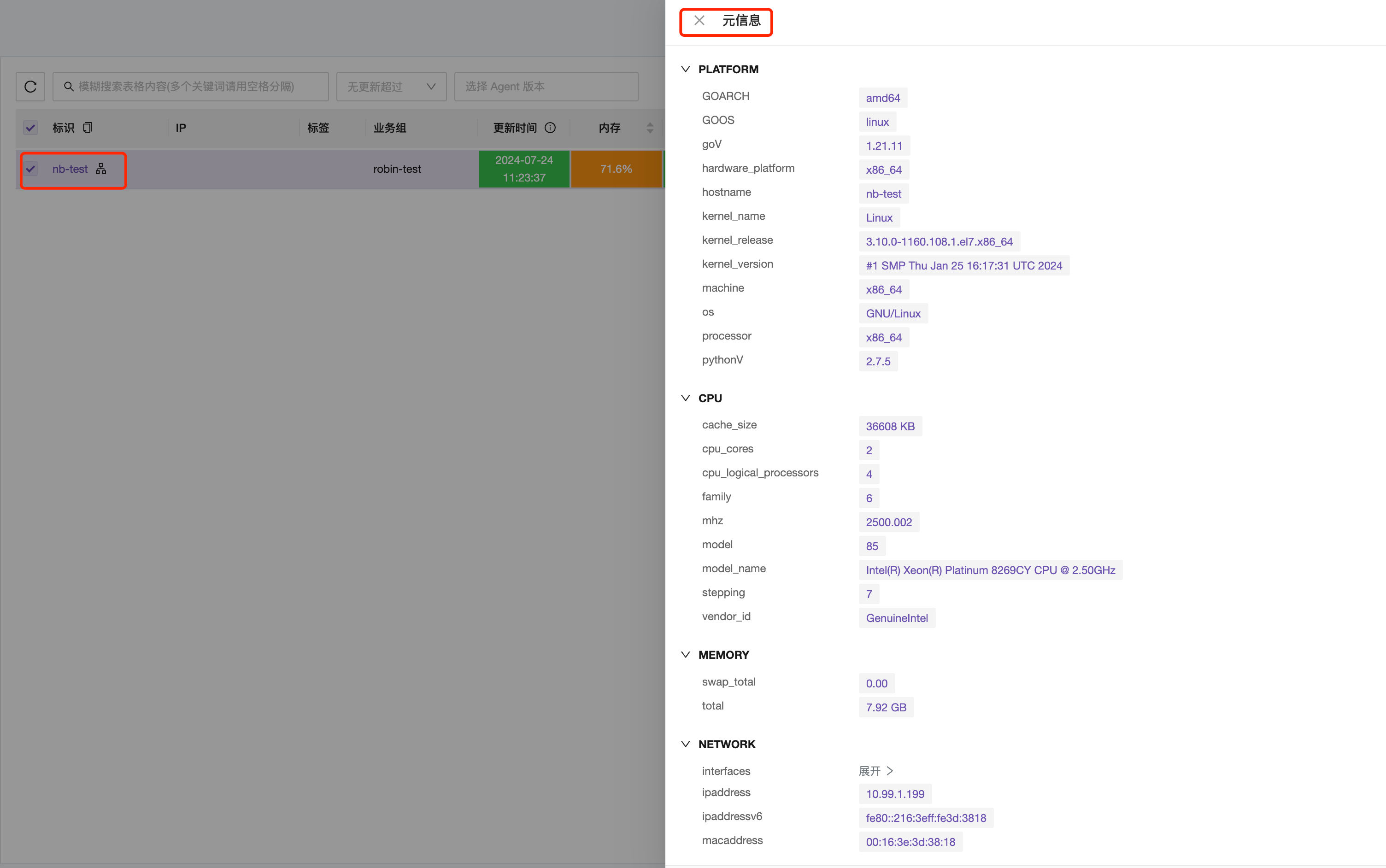
查看机器的元信息
点击机器列表中服务器标识,可以查看服务器元信息
导入机器的告警规则(以失联告警规则举例)
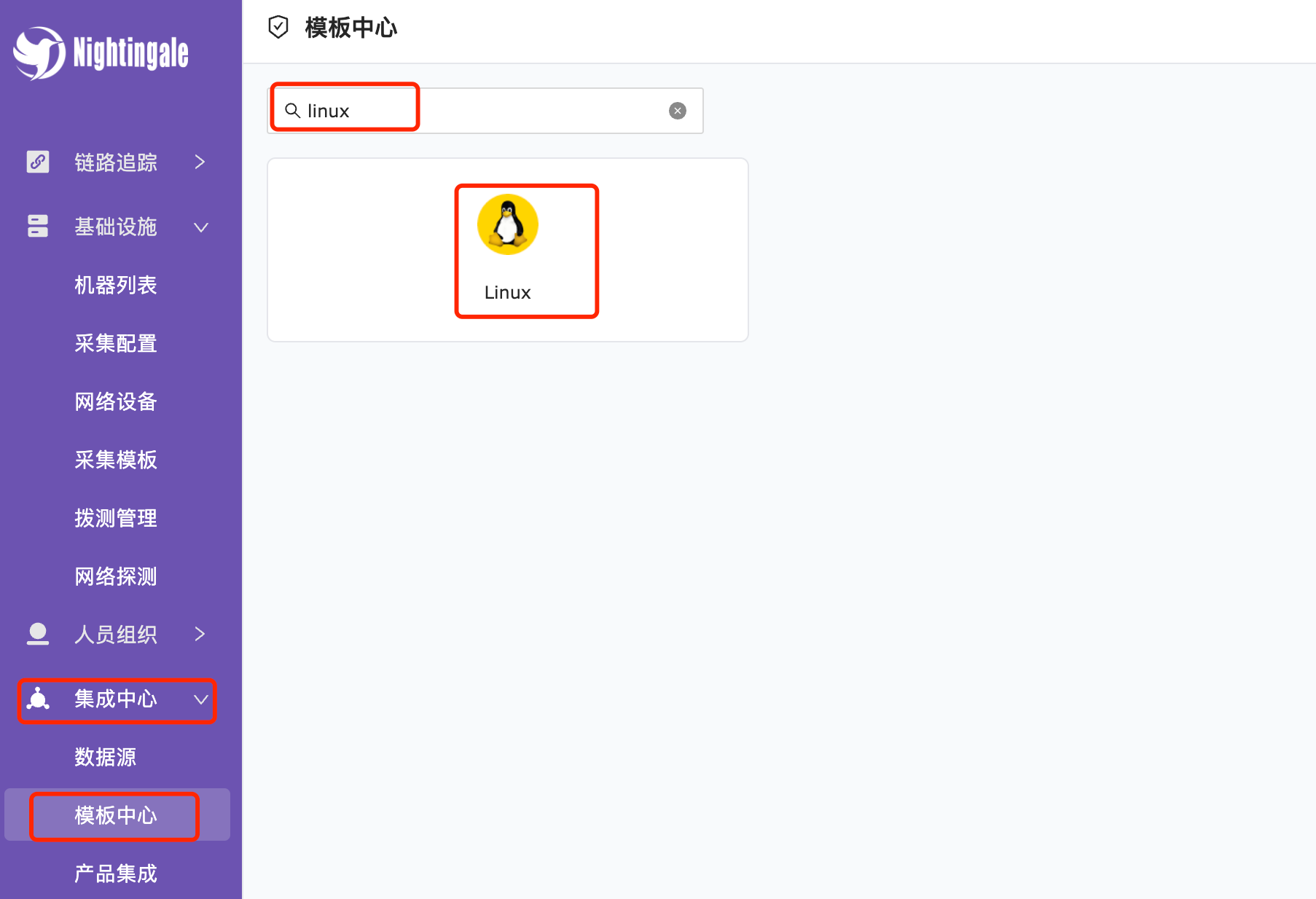
选择集成中心—>模版中心—>搜索关键词linux—->选择Linux模版
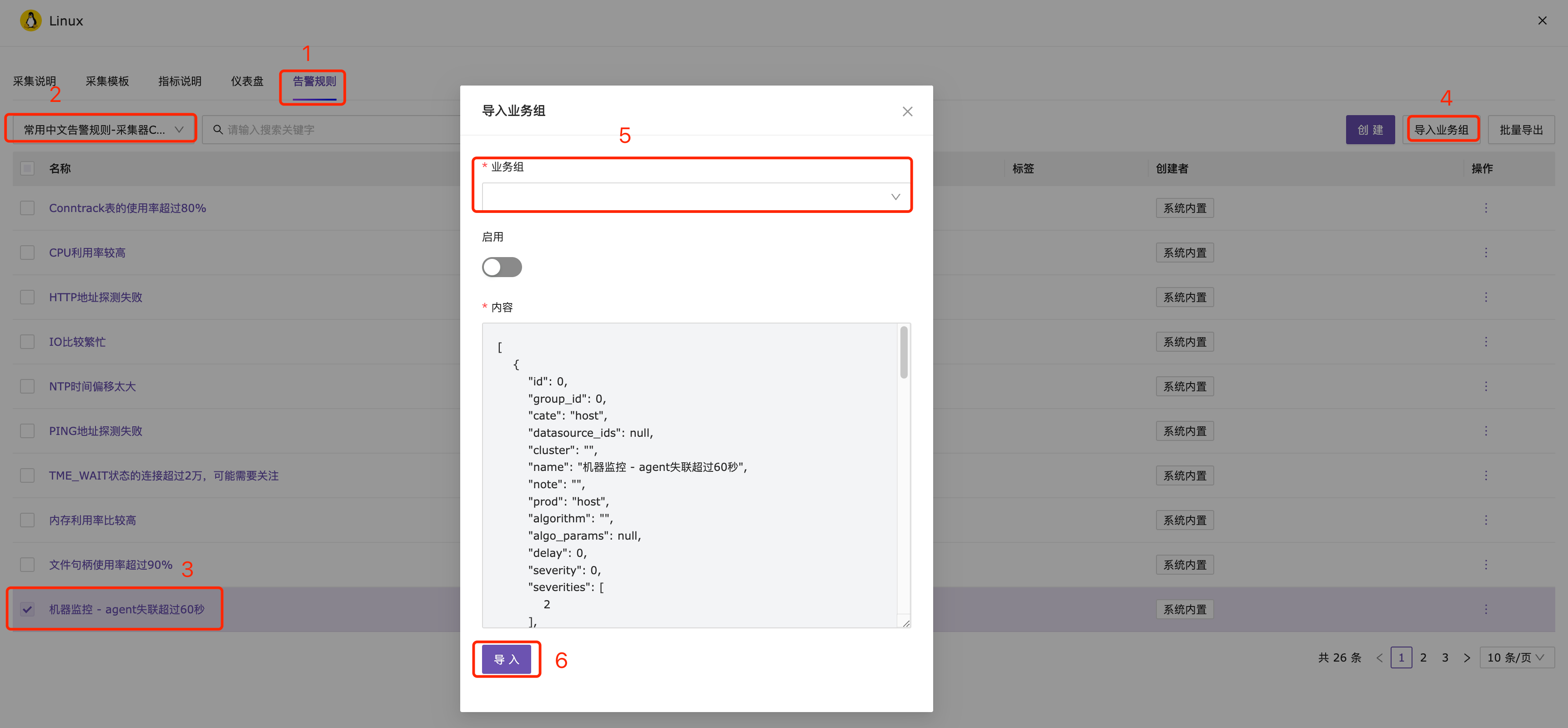
1.选择告警规则—>2.下拉菜单选择框选择用中文告警规则—>3.选择需要导入的模版—>4.右上角导入业务组—>5.选择导入业务组—>6.导入
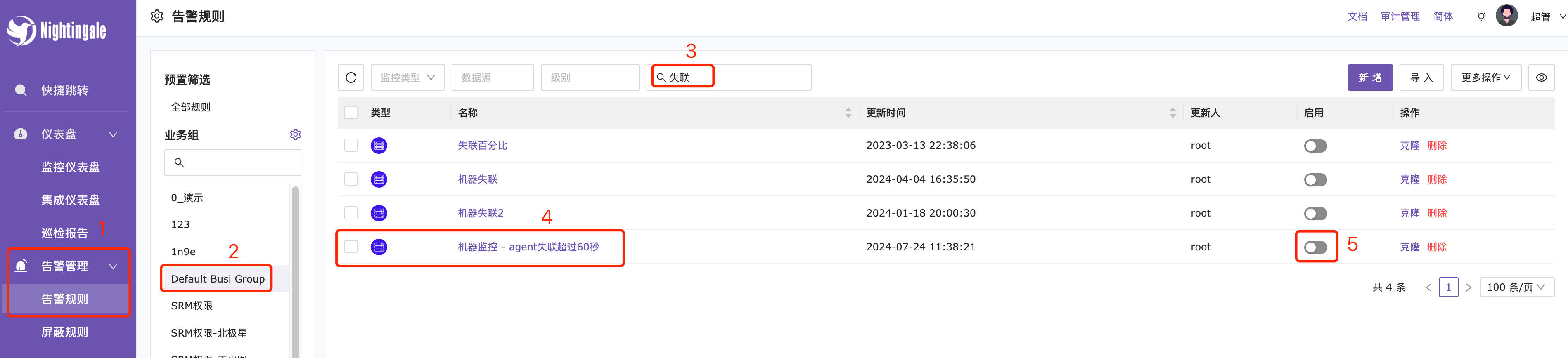
1.告警管理-告警规则—>2.选择指定业务组—>3.关键词搜索—>4.选择告警规则—>5.开启告警规则 就可以查看之前导入的告警模版,默认模版是未开启状态,需要手动开启。如果业务组告警规则比较多,可以在搜索框搜索关键词快速匹配。
导入机器仪表盘(以台账和详情仪表盘举例)
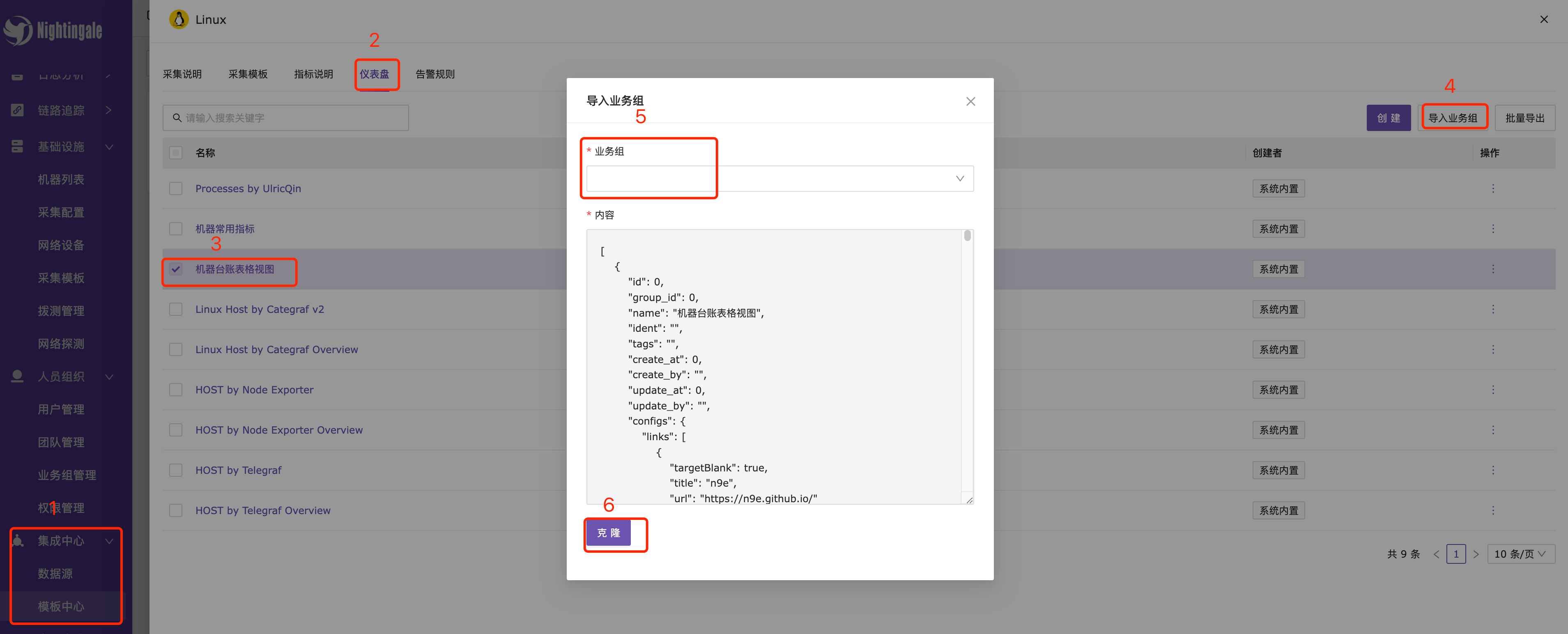
- 导入方式一:模版中心-集成中心导入
1.模版中心-集成中心—>2.仪表盘—>3.勾选仪表盘模版—>4.导入业务组—>5.选择业务组—>6.克隆
- 导入方式二:仪表盘-监控仪表盘导入
1.选择仪表盘-监控仪表盘—>2.选择业务组—>3.选择导入—>4.选择导入内置仪表盘—>5.选择组件类型—>6.勾选模版(可以关键词搜索)—>7.导入
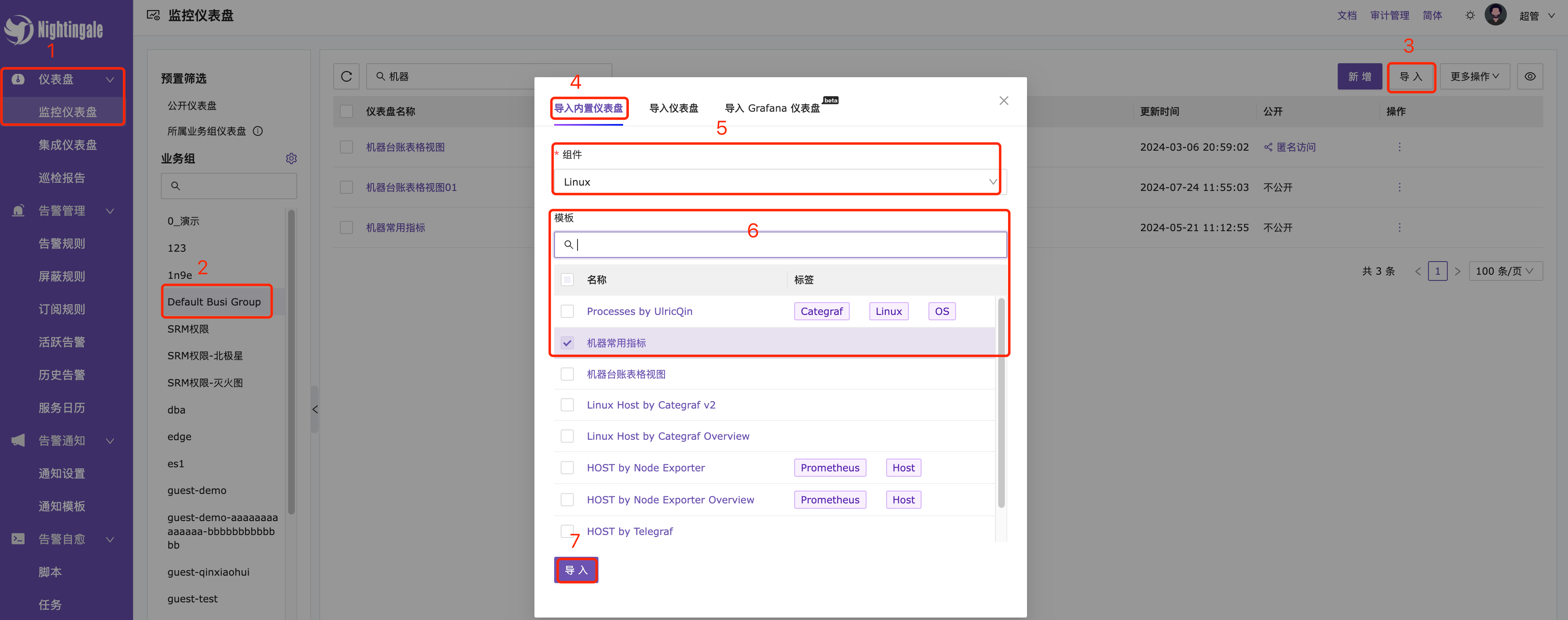
如果出现无法导入情况,大概率是模版重名导致,需要手动选择选择已创建模版进行克隆即可。


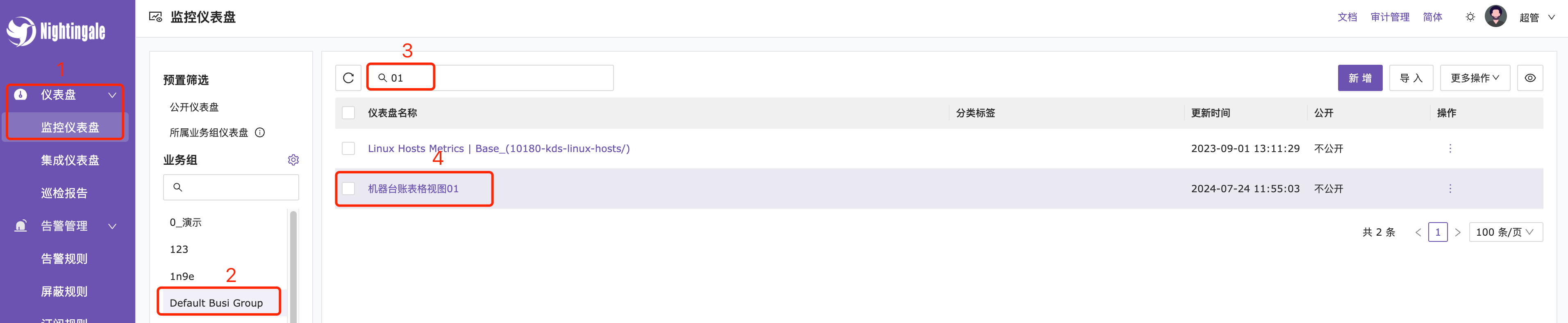
查看机器台账和详情仪表盘
1.仪表盘-监控仪表盘—>2.选择业务组—>3.搜索仪表盘关键词—>4.选择仪表盘。
升级&降级 categraf 版本(专业版功能)
机器列表可以展示 categraf 的版本,如果版本为空,说明 categraf 版本太低,请先手动升级到ent-v0.3.125版本以上。

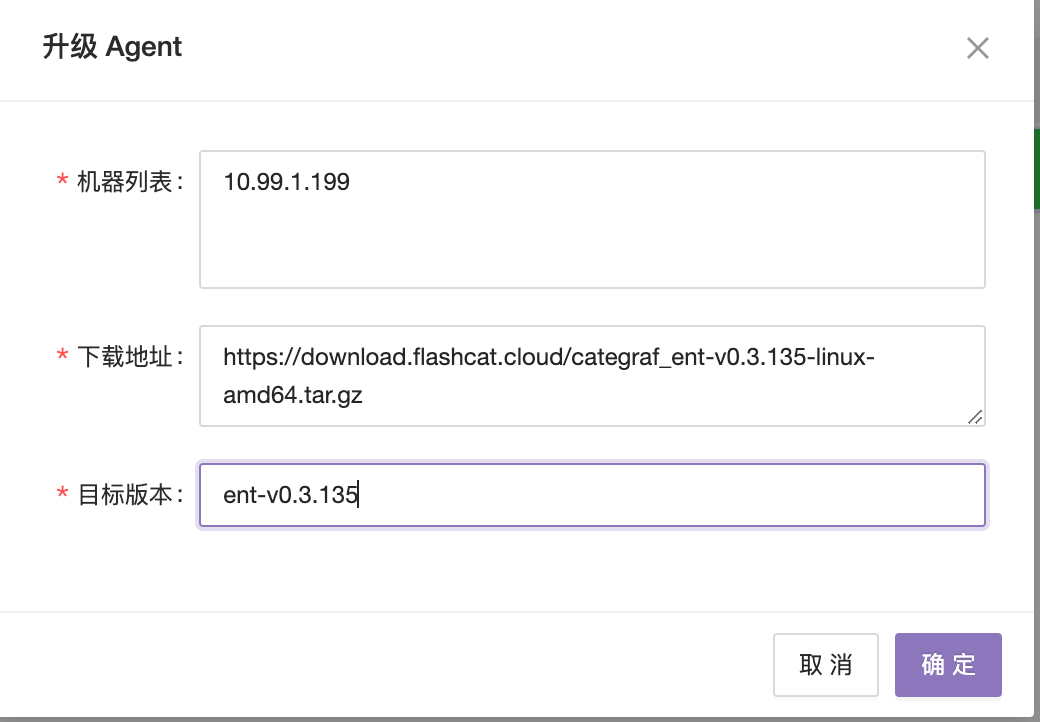
高版本 categraf 点击右上角升级Agetnt进行升级
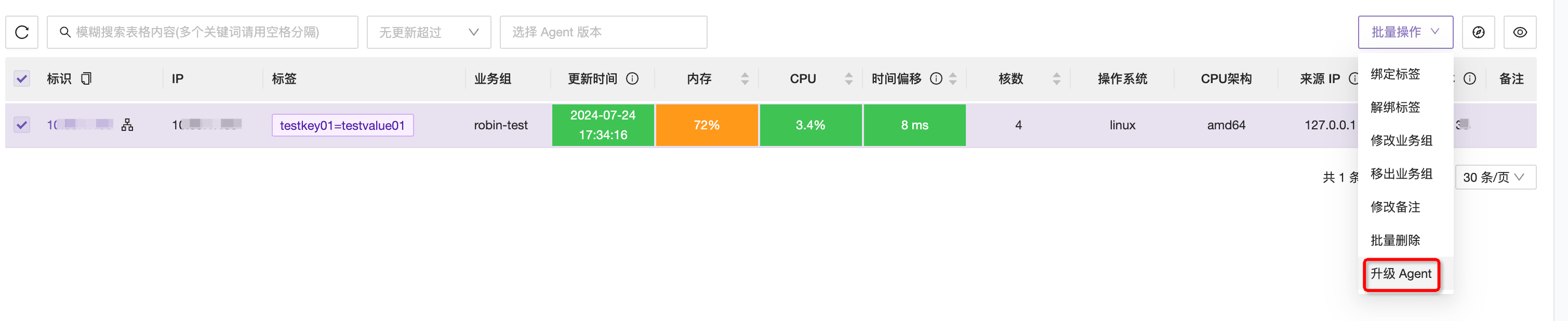
填写相关升级信息,下载地址:https://flashcat.cloud/download/categraf_ent/。如果下载地址填写低版本就是降级操作。
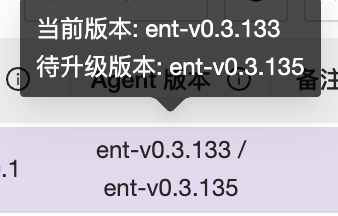
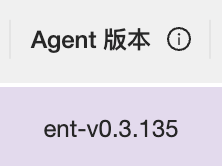
升级时,此处会同时展示当前版本和目标版本,升级后刷新仅显示 Agent 最新版本。
查看机器关联的采集配置(专业版功能)
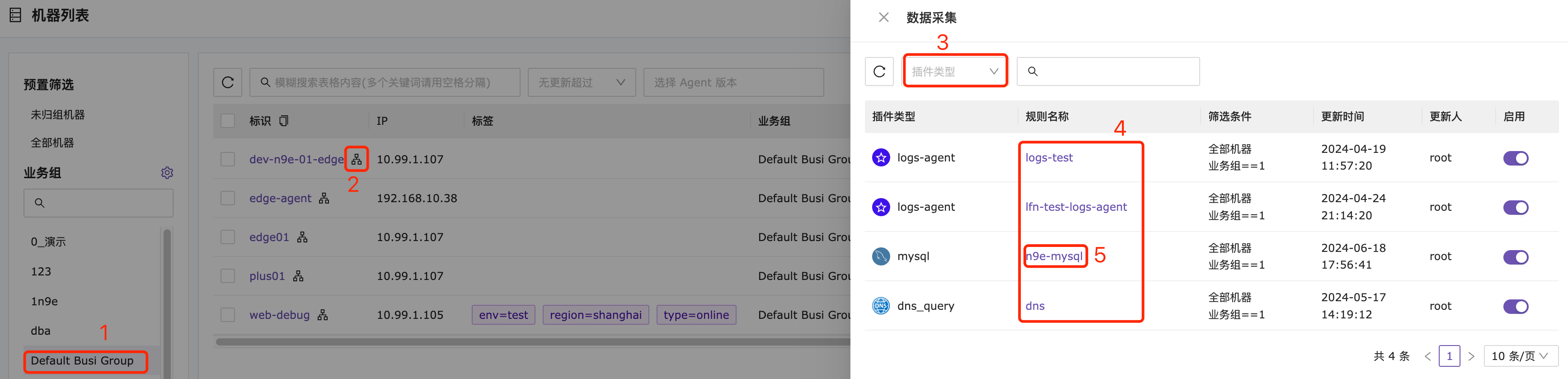
机器关联采集配置可以方便用户在机器列表也以服务器维度进行每台服务器的采集配置查询和基础管理,也可以通过采集配置页面直接进入指定采集规则页面进行配置调整。
1.机器列表-业务组—>2.选择服务器右边图标—>3.选择采集插件类型—>4.选择规则名称—>5.进入详情页。
常见问题
Q1:机器装了 Categraf 但是机器列表里看不到?
A:按顺序排查:
- heartbeat 开关:Categraf 配置文件里
heartbeat必须开启(默认 v0.3+ 开启); - N9E_ADDR:Categraf 启动时设置的
N9E_ADDR是否指向正确的 n9e-pushgw 地址(端口默认 17000); - 网络通:在 Categraf 主机上
curl http://<n9e>:17000/-/healthy能否通; - 标识冲突:如果多台机器用了同一个 ident,列表里只会看到一台 — 检查 Categraf 配置里的
hostname字段是否唯一; - 业务组归属:如果业务组选错,过滤掉了该机器 — 切换到"全部业务组"看一下。
Q2:机器显示"无心跳",但 Categraf 还在跑?
A:
- 心跳超时(默认 60s)— Categraf 写入超时或网络抖动;
- 系统时钟偏移 — 在机器列表的"时间偏移"列查看,超过 ±10s 会标黄;
- Categraf 进程僵死 —
systemctl restart categraf试试。
Q3:给机器绑的标签为什么没有出现在指标的标签里?
A:
- 等下次采集周期才会同步进新标签(通常 15-60s);
- 检查标签语法是否正确(
key=value,等号两侧无空格); - 部分指标采集器可能不识别 host 维度的自定义标签 — 看采集器文档;
- Categraf 重启后会重新拉一次配置,可以手工触发。
Q4:N9E_GID 在哪里查到?我装新机器时想直接绑到指定业务组
A:业务组 ID 在 业务组权限管理 页面 — 选中某个业务组,右侧基本信息里有 ID: 字段(如 ID:2),那个就是 N9E_GID。
Q5:升级 / 降级 Agent(专业版)失败常见原因?
A:
- 下载地址不通:升级时填的 URL 必须能从目标机器访问 — 默认
https://flashcat.cloud/download/categraf_ent/,企业内网需要先把包下载到内部 OSS / Nexus 再填私有 URL; - 版本号格式:升级地址里的版本号要严格匹配(如
ent-v0.4.60); - 运行账号权限:Categraf 升级时需要写自身二进制文件的权限,确保运行账号能写。