
夜鶯( Nightingale )儀表盤
巡檢報告功能可按天/週/月自動生成系統運行狀態彙總報告,定期生成業務運營相關的儀表盤報告(如用戶增長、銷售額等)。以下將以 Linux 日常監控大盤為例,進行巡檢報告生成配置。
配置巡檢報告的前置要求:
- 配置完成 SMTP 協議,並測試 SMTP 可以正常發送郵件;
- 確保巡檢報告接收人的郵箱已提前配置好,並能夠正常接收郵件;
- 預先配置好需要生成報告的儀表盤;注意:儀表盤所屬的業務組必須和需要生成巡檢報告的業務組相同;

- 服務端安裝前置依賴服務(容器部署可忽略)
安裝
google-chrome-stable服務,方法一是使用yum install安裝服務,安裝過程中可能會遇到依賴庫升級和缺失的問題,如命令行所示;第二種方式是直接下載一個較低版本的安裝包進行安裝 google-chrome-beta-110.0.5481.77-1.x86_64.rpm ,使用命令yum install ./google-chrome-beta-110.0.5481.77-1.x86_64.rpm來安裝。
vim /etc/yum.repos.d/google-chrome.repo

# 將以下內容複製到該文件內:
[google-chrome]
name=google-chrome
baseurl=http://dl.google.com/linux/chrome/rpm/stable/$basearch
enabled=1
gpgcheck=1
gpgkey=https://dl-ssl.google.com/linux/linux_signing_key.pub

yum -y install google-chrome-stable --nogpgcheck
# 安裝字體,防止中文亂碼
yum -y groupinstall Fonts
- 修改服務端配置
配置
n9e-plus所使用的域名,修改n9e-plus的配置文件etc/config.toml,增加瀏覽器中夜鶯的地址,修改配置後重啟服務以生效。
[Global]
RunMode = "release"
# 配置 Domain 配置,為夜鶯在瀏覽器中的實際訪問地址
Domain = "http://n9e.com"
完成上述操作後,即可正式開始配置巡檢報告。
新增巡檢報告配置
選擇儀表盤 —> 巡檢報告 —> 選擇業務組 —> 右上角點擊新增。
注意:選擇的業務組必須和儀表盤所在的業務組相同,巡檢報告無法跨業務組選擇儀表盤。

配置巡檢報告
選擇儀表盤及其數據源、所需業務服務器,並配置發送週期和收件人即可。注意:收件人必須配置為狀態正常的可接收郵件的郵箱。
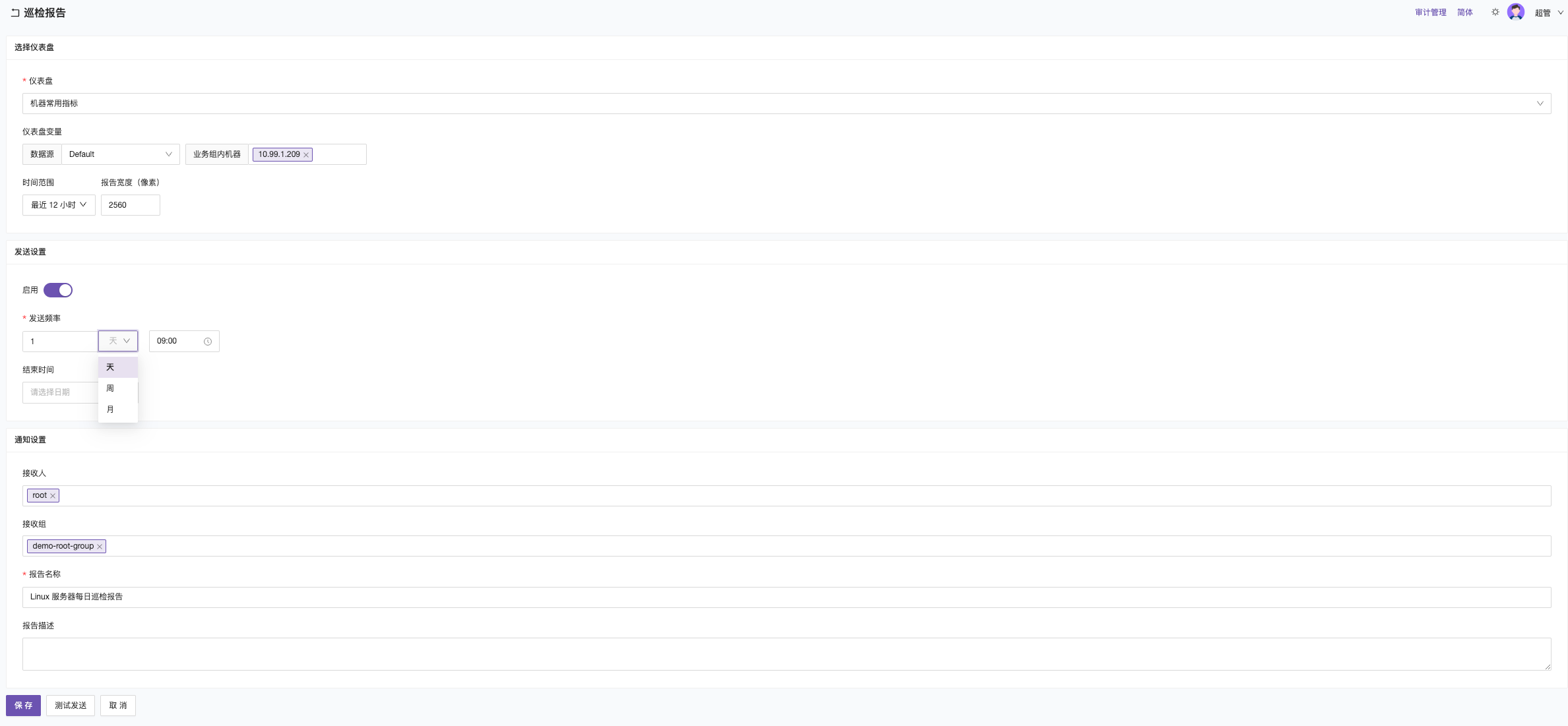
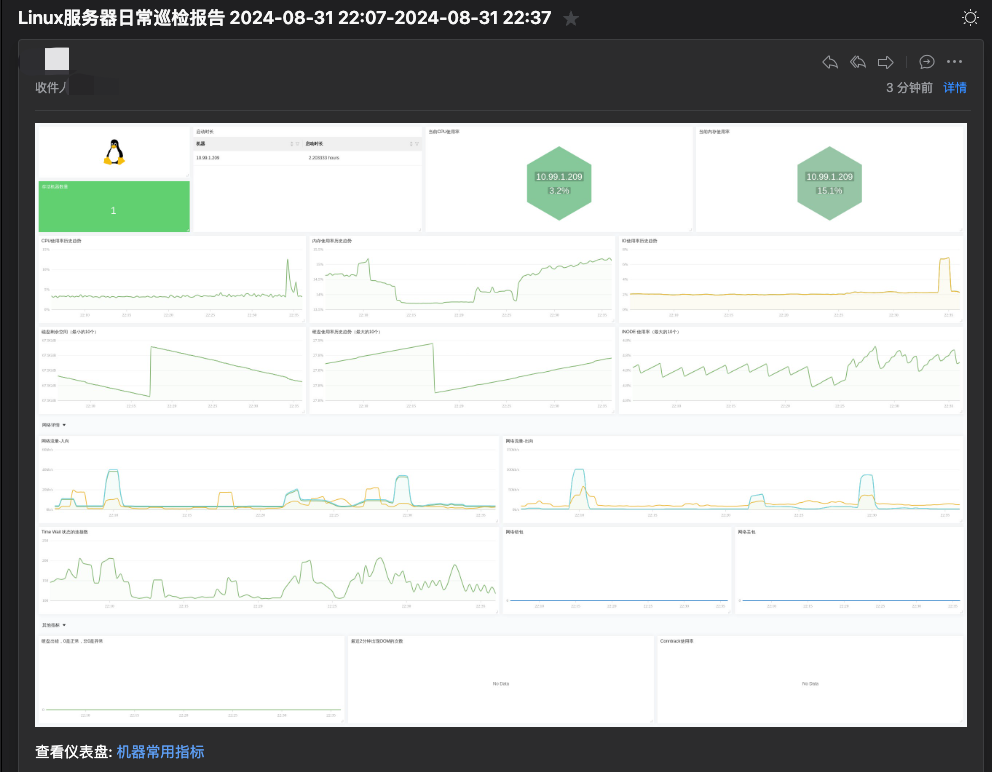
保存並測試。如果配置正確,就可以接收到巡檢報告。
巡檢報告排錯
如果未能成功接收到巡檢報告,可以在 ERROR.log 中過濾關鍵詞 chrome 查看相關的報錯信息。