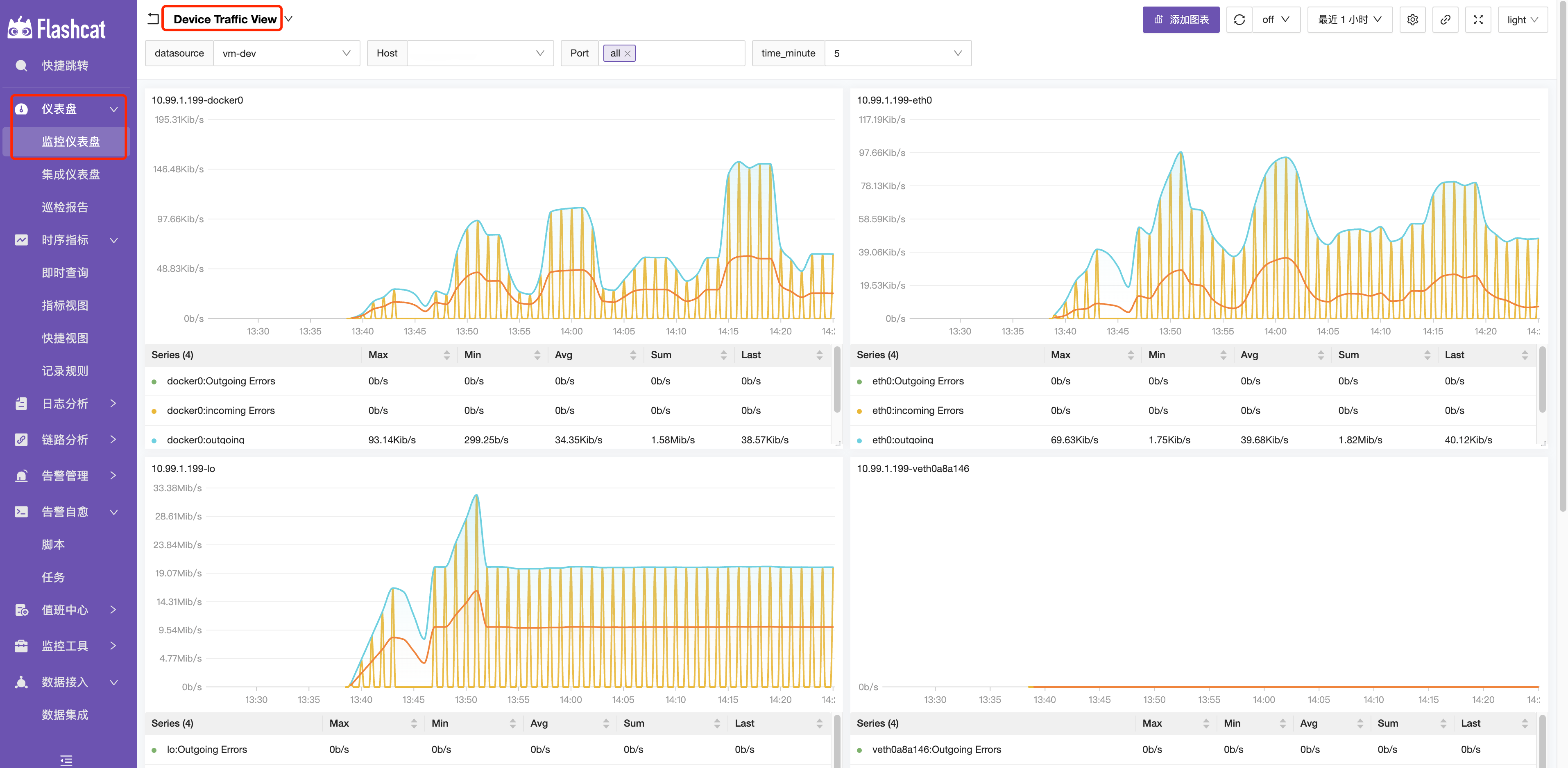
夜鶯(Nightingale)網路設備功能介紹
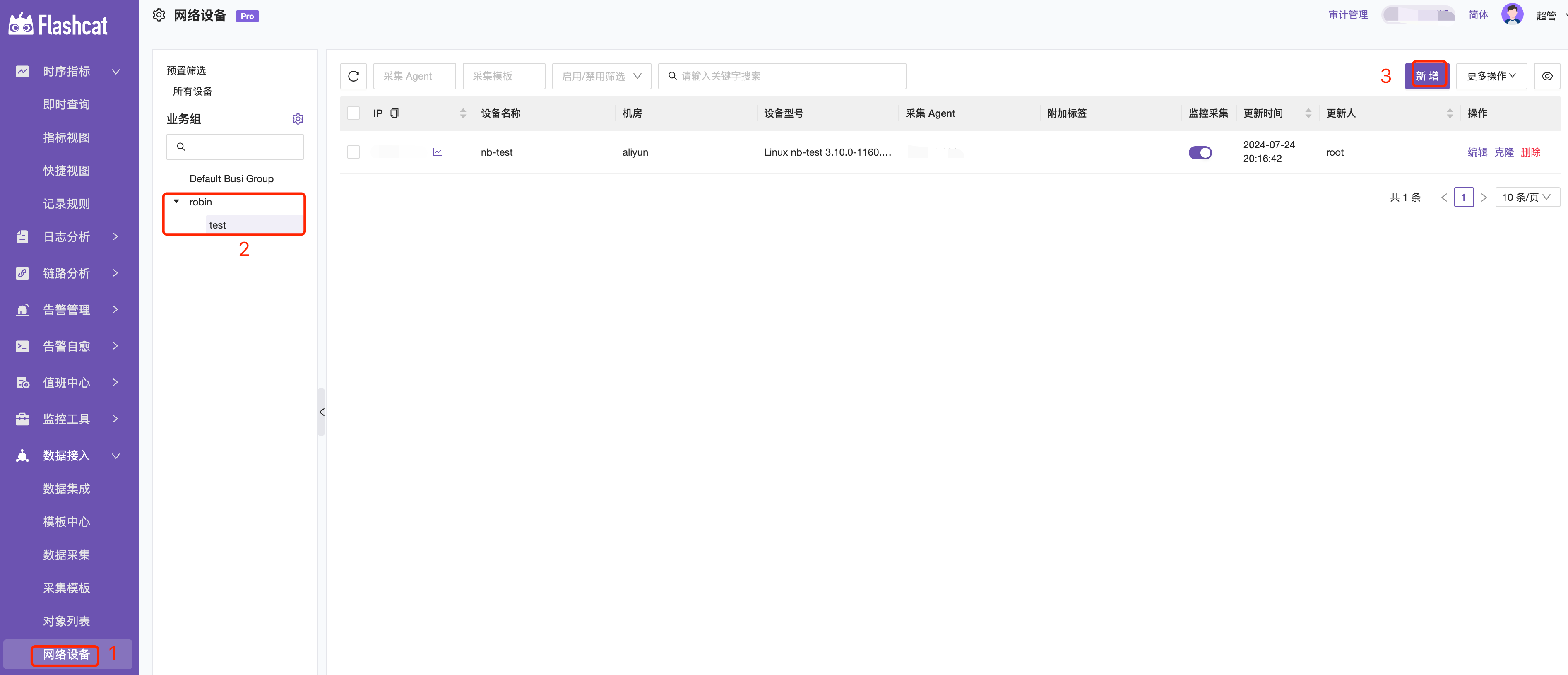
創建網路設備
1.選擇“網路設備”
2.選擇“業務組”
3.右上角點擊“新增”
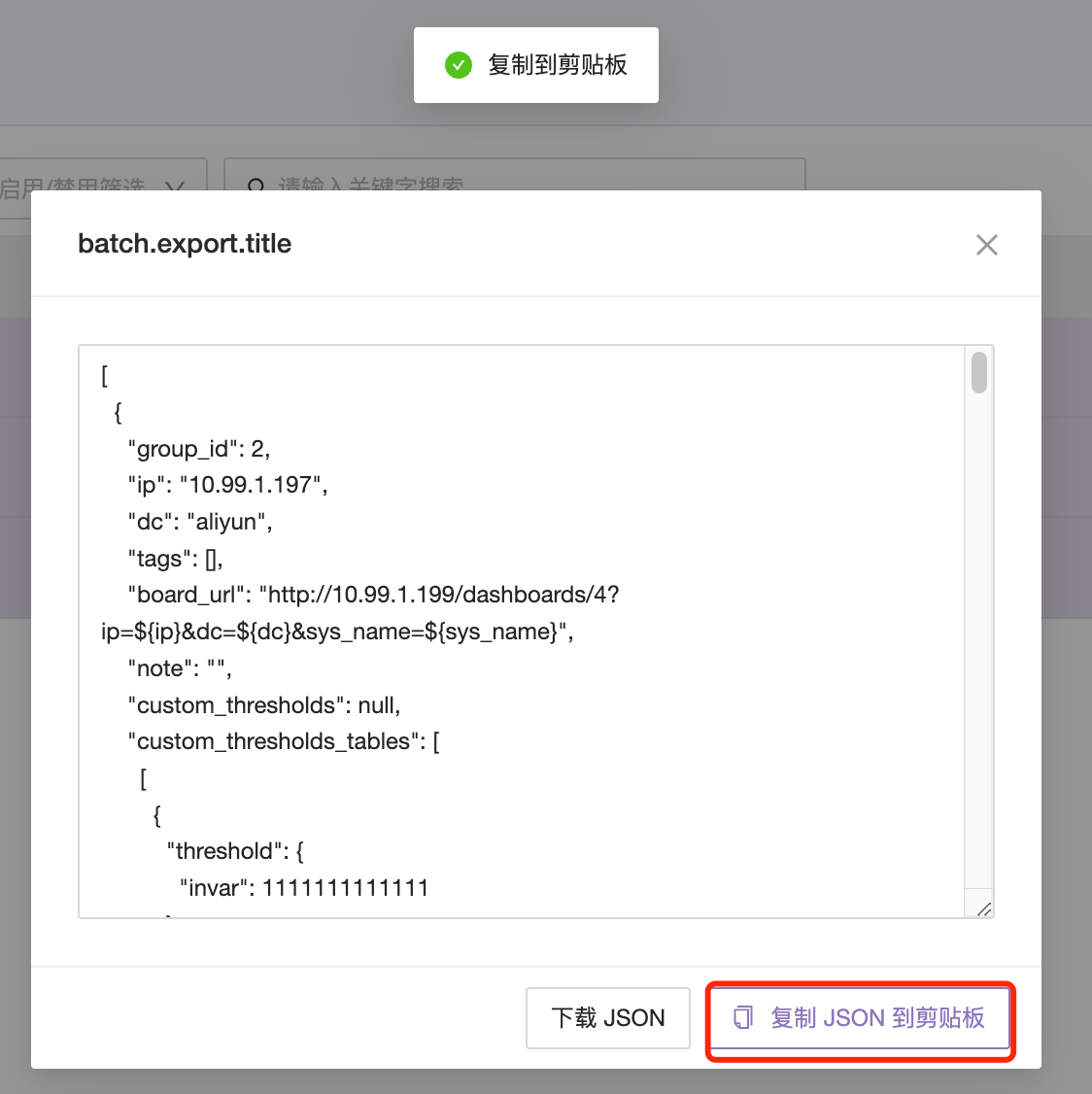
批量匯出和匯入網路設備
勾選需要匯出的網路設備,右上角選擇“批量匯出”。

可以選擇下載 JSON ,或者將 JSON 複製到剪貼板。
切換到需要匯入的業務組,選擇“批量匯入”。
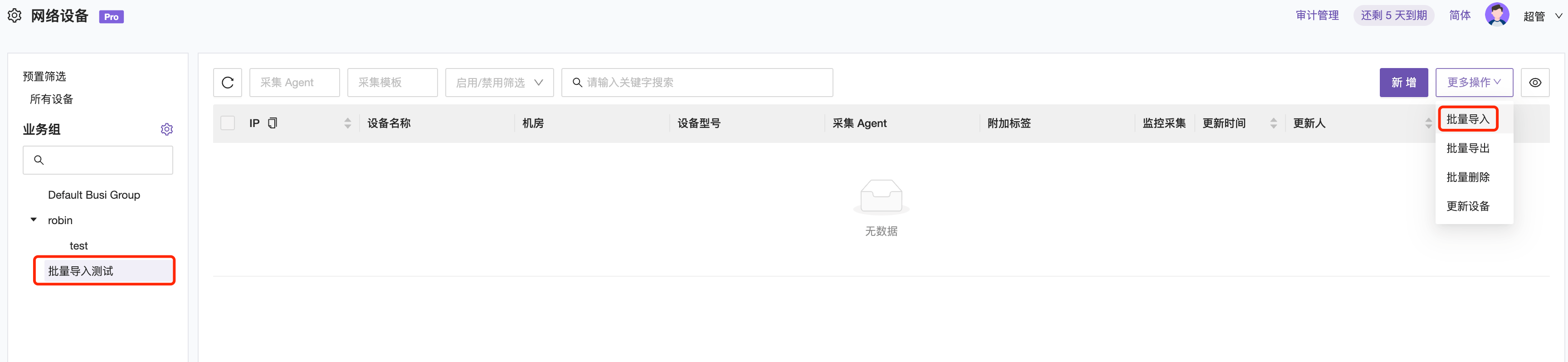
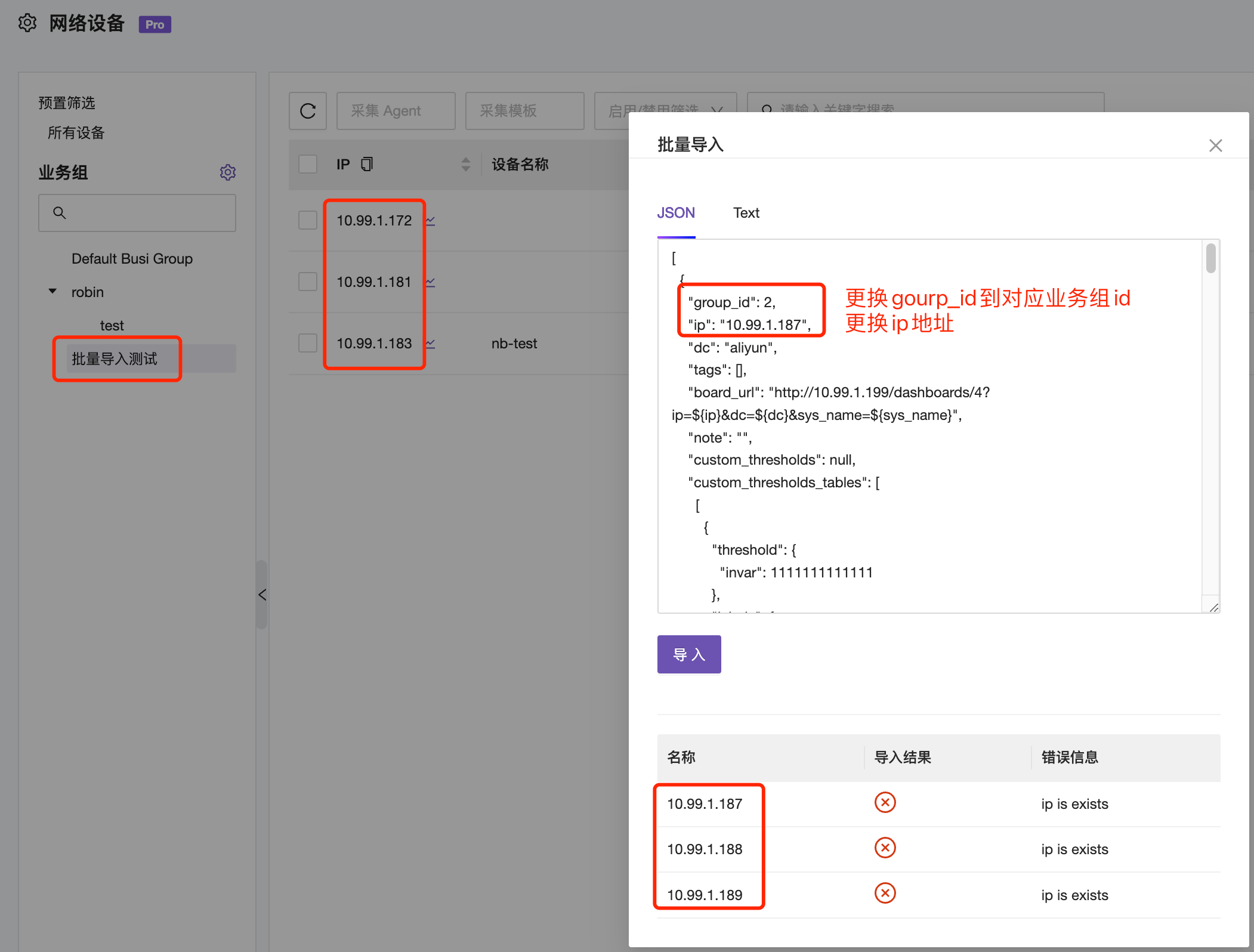
注意:由於網路設備的 IP 配置必須唯一,如果匯入不成功,會有提示。請修改 JSON 模板中的重複字段。如果更改業務組,則也需要將 group_id 修改為對應業務組的 group_id。
字段說明
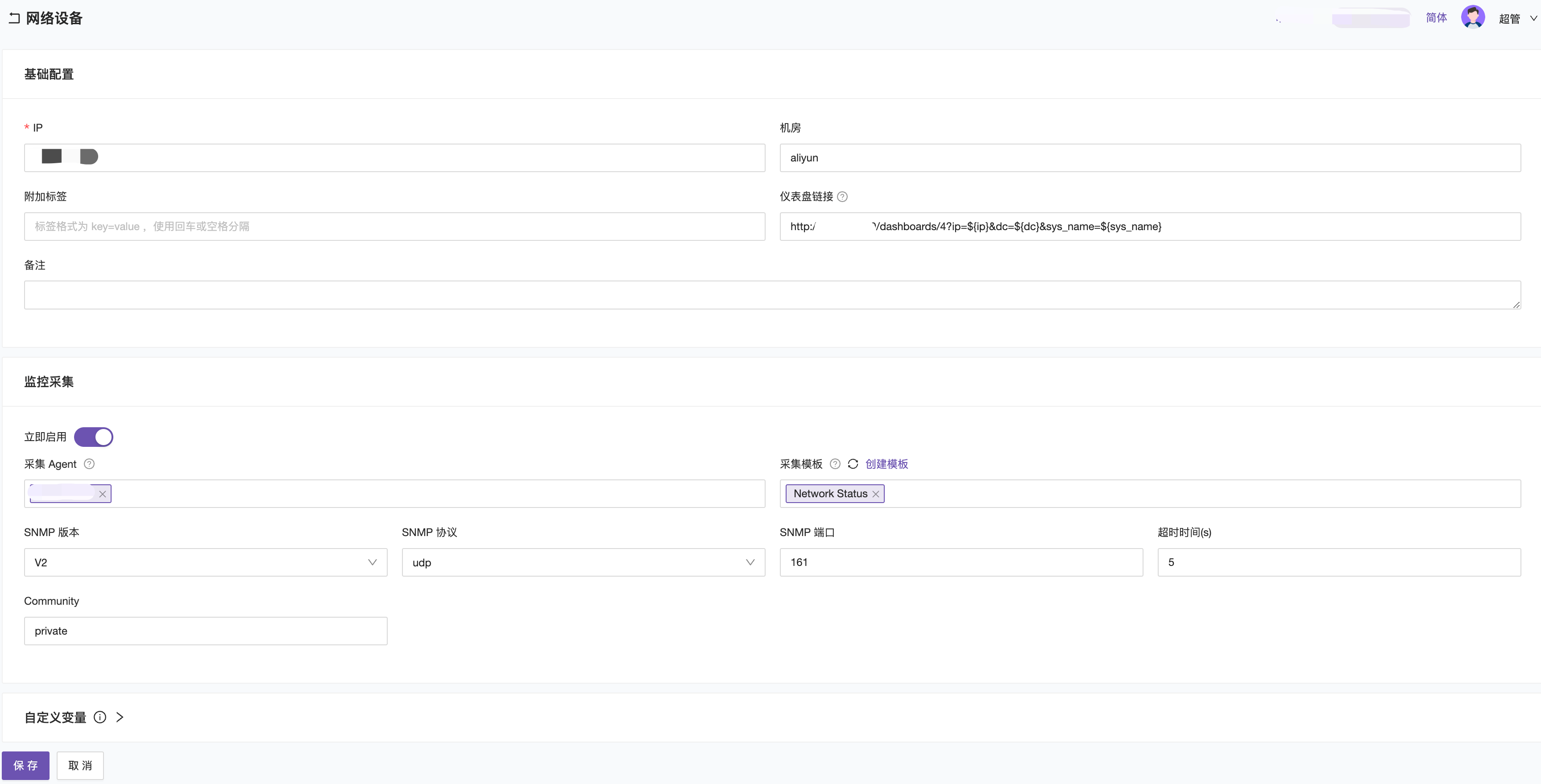
- IP: IP 字段是關鍵標識,為必填項。
- 機房: 需要手動填寫,非必填項。
- 附加標籤: 使用者自定
key=value標籤。 - 收集代理: 篩選當前業務組下的所有機器。如果下拉列表為空,說明 Categraf 收集器尚未部署,需先部署 Categraf 收集器。
- 收集模板: 選擇合適的收集模板即可完成配置。關聯模板後,收集器將自動收集這些指標數據。
- SNMP 版本: 選擇客戶端適用的版本。
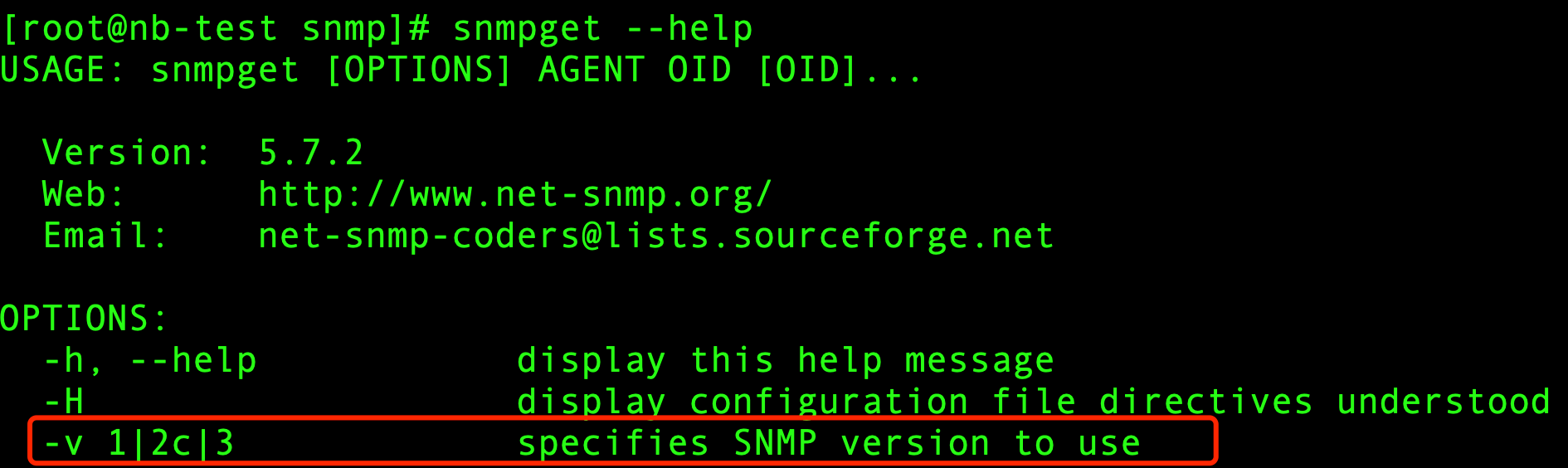
- SNMP 協議: 默認為 UDP。
- SNMP 端口: 默認端口為 161。
- Community: 如果網路設備需要身份驗證,則需要填寫此字段。
填寫範例圖:
匯入告警規則
步驟如下:
- 到“模板中心”
- 選擇 “SNMP 模板”
- 選擇“告警規則”
- 選擇模板類型
- 勾選需要匯入的模板
- 右上角選擇“匯入業務組”
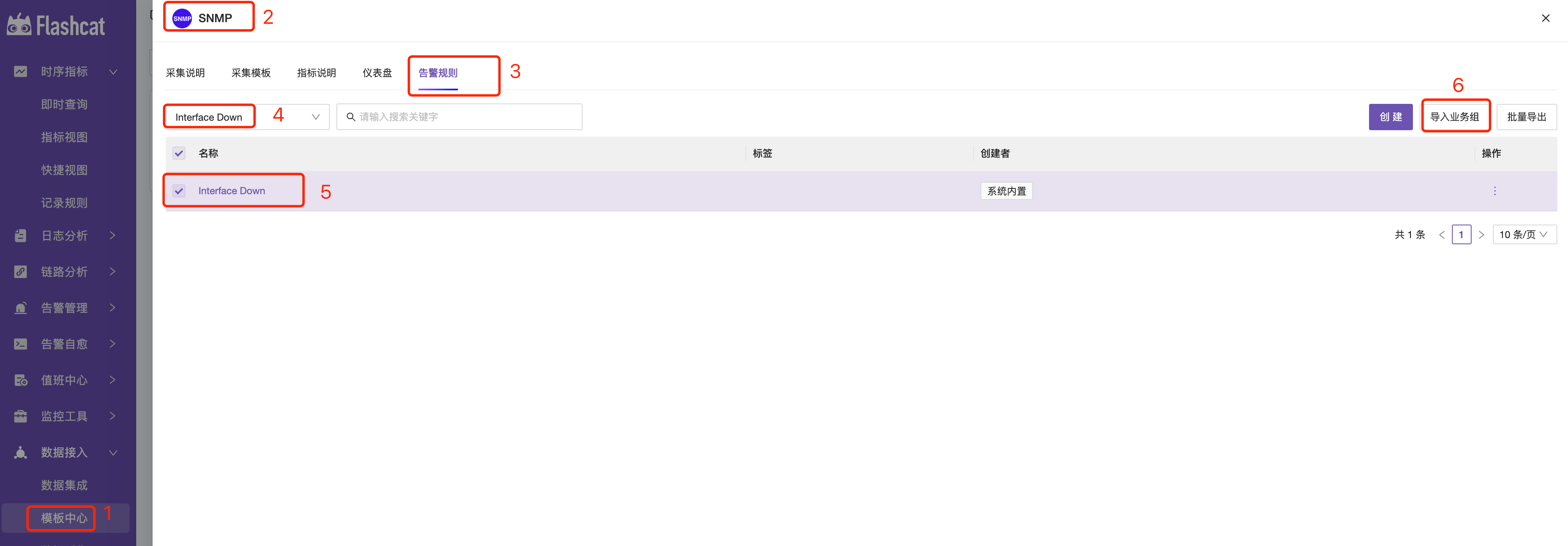
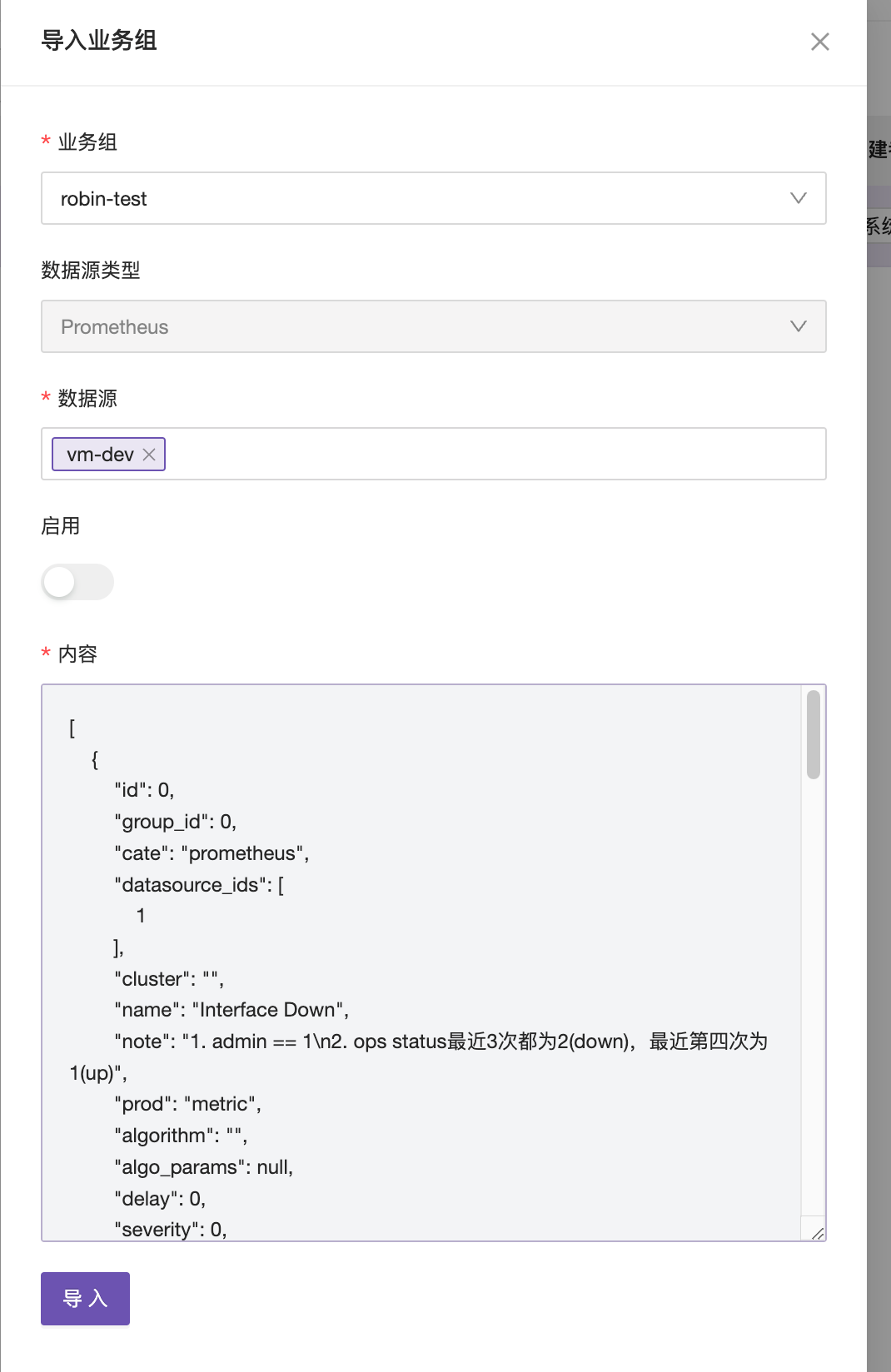
在“匯入業務組”彈窗內,選擇好業務組和數據源,最後選擇“匯入”即可。
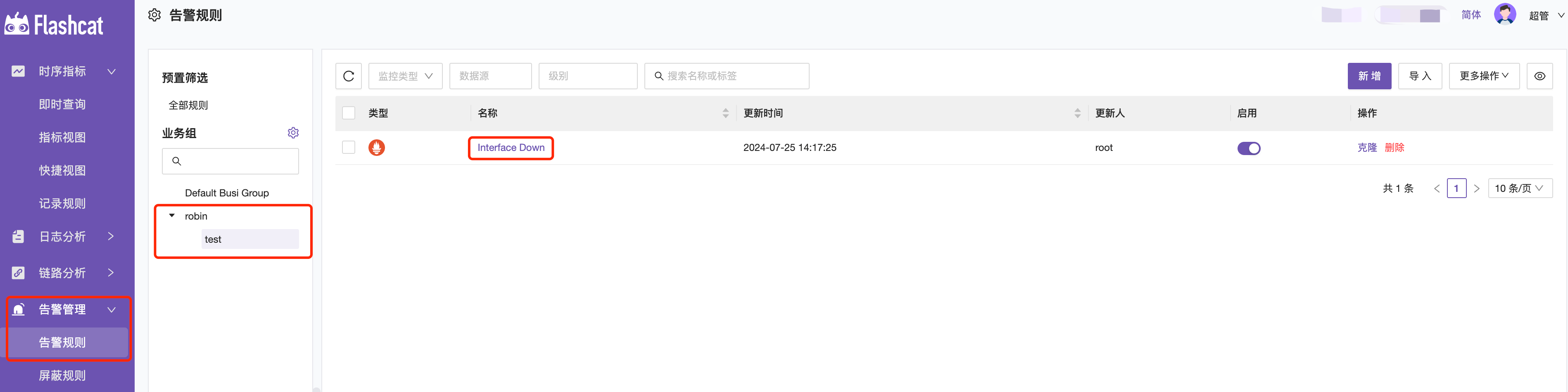
匯入成功後,可在指定業務組的“告警規則”中查看匯入的告警規則。
匯入儀表板模板
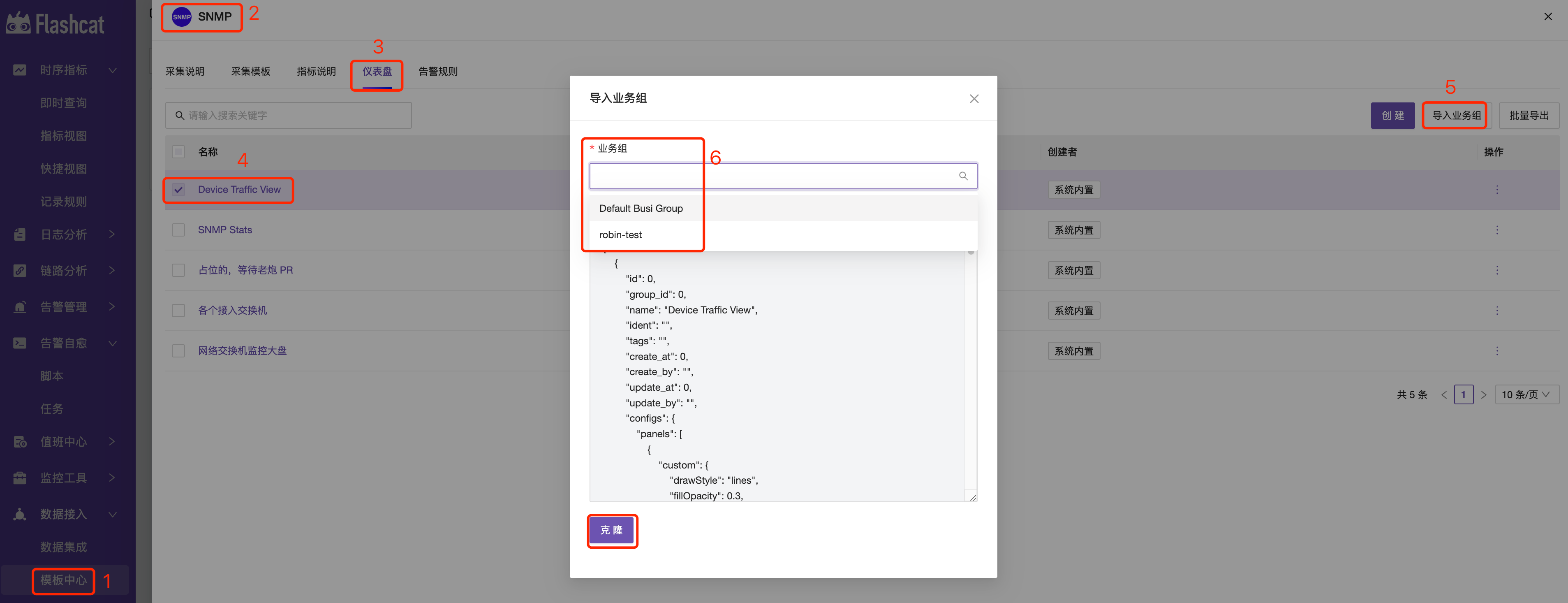
步驟如下:
- 到“模板中心”
- 選擇 “SNMP 模板”
- 選擇“儀表板”
- 選擇模板類型
- 右上角選擇“匯入業務組”
- 勾選業務組並克隆
在“儀表板 - 監控儀表板”中,選擇剛才匯入的儀表板即可查看數據。